> ## Documentation Index
> Fetch the complete documentation index at: https://yardim.ezeyyazilim.com/llms.txt
> Use this file to discover all available pages before exploring further.
# Kurs Bölümleri
> Kursları mantıksal bölümlere ayırarak müfredatı organize edin.
Bölümler (section), bir kursu konu başlıklarına göre gruplamak için kullanılır. Her bölüm içinde birden çok ders yer alabilir.
Üst menüden **Kurs Yönetimi → Bölümler** ile erişebilirsiniz.
## Bölüm Listesi
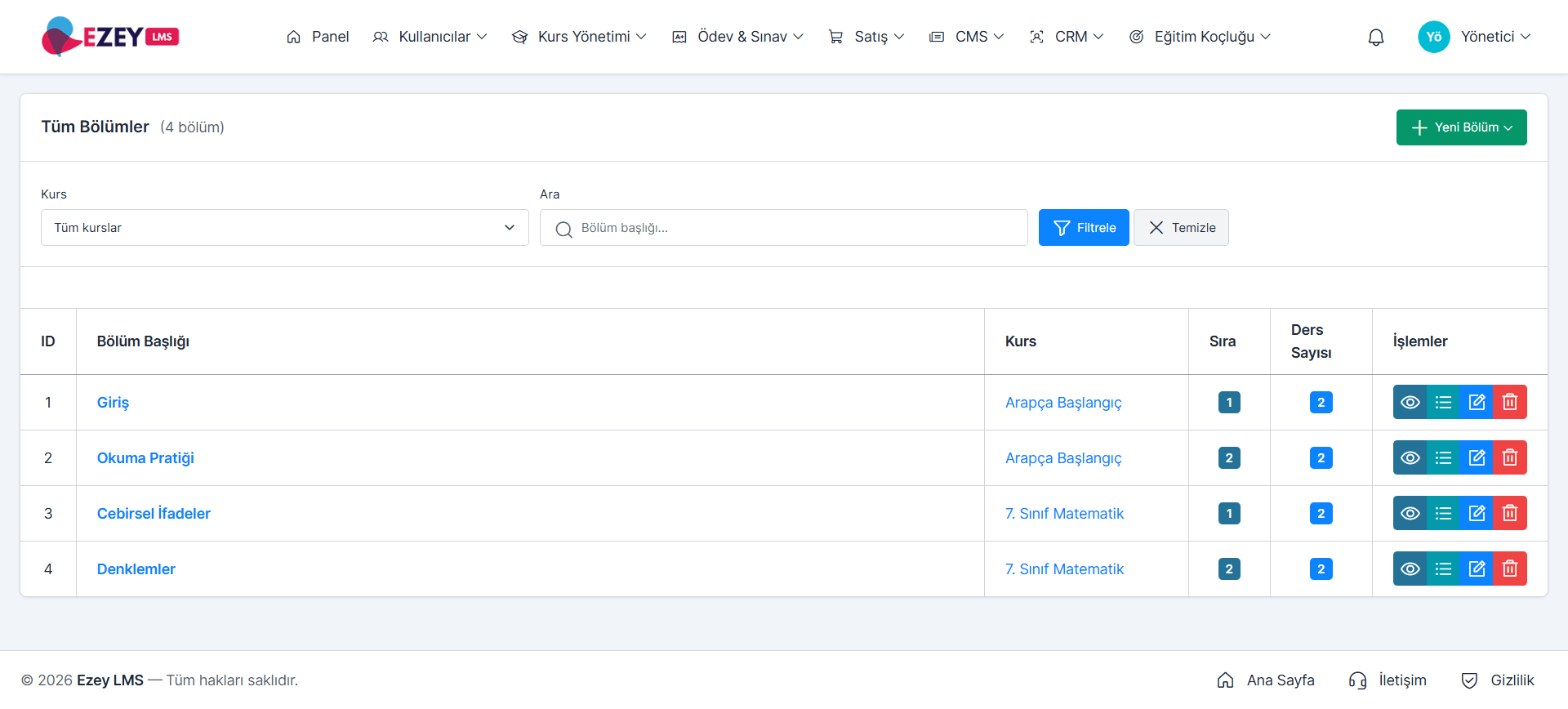 Sistemdeki tüm kursların bölümleri tek bir tabloda listelenir. Üst kısımda toplam bölüm sayısı gösterilir.
**Filtreler:**
* **Kurs** — Belirli bir kursa ait bölümleri filtreler. Varsayılan: **Tüm kurslar**.
* **Ara** — Bölüm başlığında arama yapar.
* **Filtrele** — Seçilen filtreleri uygular.
* **Temizle** — Aktif filtreleri sıfırlar.
**Tablo sütunları:**
* **ID** — Bölümün sistem numarası.
* **Bölüm Başlığı** — Tıklanınca bölüm detayına gider.
* **Kurs** — Bölümün ait olduğu kurs (tıklanabilir).
* **Sıra** — Bölümün kurs içindeki görünme sırası.
* **Ders Sayısı** — Bölüme bağlı toplam ders adedi.
* **İşlemler** — Görüntüle, Dersler, Düzenle, Sil butonları.
## Yeni Bölüm Ekleme
Sağ üstteki **+ Yeni Bölüm** butonuna tıkladığınızda **Hangi kursa eklensin?** açılır listesi görünür. Buradan bölümü ekleyeceğiniz kursu seçin.
Sistemdeki tüm kursların bölümleri tek bir tabloda listelenir. Üst kısımda toplam bölüm sayısı gösterilir.
**Filtreler:**
* **Kurs** — Belirli bir kursa ait bölümleri filtreler. Varsayılan: **Tüm kurslar**.
* **Ara** — Bölüm başlığında arama yapar.
* **Filtrele** — Seçilen filtreleri uygular.
* **Temizle** — Aktif filtreleri sıfırlar.
**Tablo sütunları:**
* **ID** — Bölümün sistem numarası.
* **Bölüm Başlığı** — Tıklanınca bölüm detayına gider.
* **Kurs** — Bölümün ait olduğu kurs (tıklanabilir).
* **Sıra** — Bölümün kurs içindeki görünme sırası.
* **Ders Sayısı** — Bölüme bağlı toplam ders adedi.
* **İşlemler** — Görüntüle, Dersler, Düzenle, Sil butonları.
## Yeni Bölüm Ekleme
Sağ üstteki **+ Yeni Bölüm** butonuna tıkladığınızda **Hangi kursa eklensin?** açılır listesi görünür. Buradan bölümü ekleyeceğiniz kursu seçin.
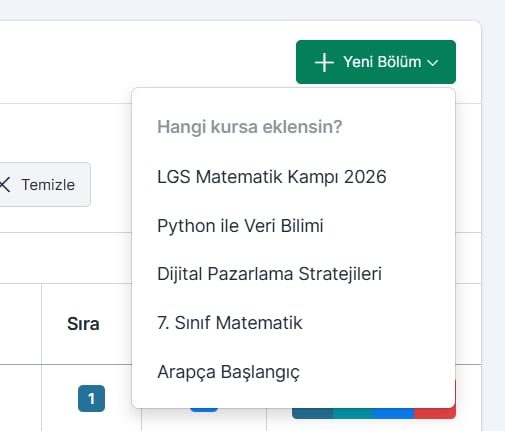 Kurs seçildikten sonra bölüm ekleme formu açılır.
Üstteki **Kurs** filtresinden bir kurs seçip **Filtrele** derseniz, **+ Yeni Bölüm** butonu doğrudan o kursa bölüm ekleyen forma yönlenir; kurs seçim adımı atlanır.
### Bölüm Formu
Kurs seçildikten sonra bölüm ekleme formu açılır.
Üstteki **Kurs** filtresinden bir kurs seçip **Filtrele** derseniz, **+ Yeni Bölüm** butonu doğrudan o kursa bölüm ekleyen forma yönlenir; kurs seçim adımı atlanır.
### Bölüm Formu
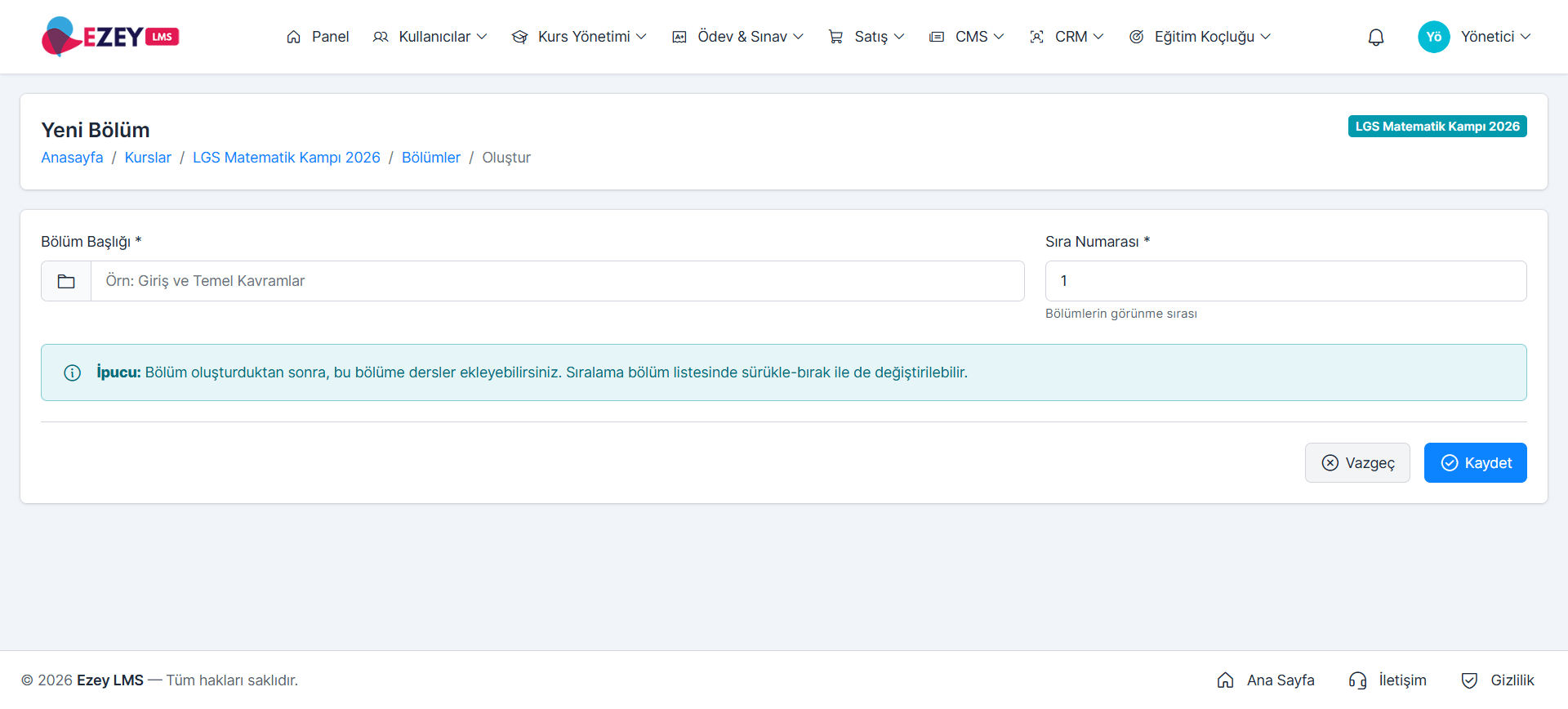 Yeni bölüm formunda doldurulacak alanlar:
* **Bölüm Başlığı** — Bölümün adı (zorunlu). Örn: "Giriş ve Temel Kavramlar".
* **Sıra Numarası** — Bölümün kurs içindeki görünme sırası. Varsayılan olarak `1` gelir.
Formun üst kısmındaki breadcrumb (**Anasayfa / Kurslar / \[Kurs Adı] / Bölümler / Oluştur**) ile hangi kursa bölüm eklediğinizi görebilirsiniz. Sağ üstteki etiket de aktif kursu gösterir.
Kaydettikten sonra bölüm listesine dönersiniz ve **Dersler** butonuyla bölüme ders eklemeye başlayabilirsiniz.
Bölüm başlıkları öğrenci tarafında müfredat listesinde göründüğü için kısa ve konuyu yansıtan isimler tercih edin (ör. "Giriş", "Temel Kavramlar", "İleri Konular").
## Bölüm Detay Sayfası
Liste tablosundan bir bölüme veya **Görüntüle** butonuna tıkladığınızda bölüm detay sayfası açılır.
Yeni bölüm formunda doldurulacak alanlar:
* **Bölüm Başlığı** — Bölümün adı (zorunlu). Örn: "Giriş ve Temel Kavramlar".
* **Sıra Numarası** — Bölümün kurs içindeki görünme sırası. Varsayılan olarak `1` gelir.
Formun üst kısmındaki breadcrumb (**Anasayfa / Kurslar / \[Kurs Adı] / Bölümler / Oluştur**) ile hangi kursa bölüm eklediğinizi görebilirsiniz. Sağ üstteki etiket de aktif kursu gösterir.
Kaydettikten sonra bölüm listesine dönersiniz ve **Dersler** butonuyla bölüme ders eklemeye başlayabilirsiniz.
Bölüm başlıkları öğrenci tarafında müfredat listesinde göründüğü için kısa ve konuyu yansıtan isimler tercih edin (ör. "Giriş", "Temel Kavramlar", "İleri Konular").
## Bölüm Detay Sayfası
Liste tablosundan bir bölüme veya **Görüntüle** butonuna tıkladığınızda bölüm detay sayfası açılır.
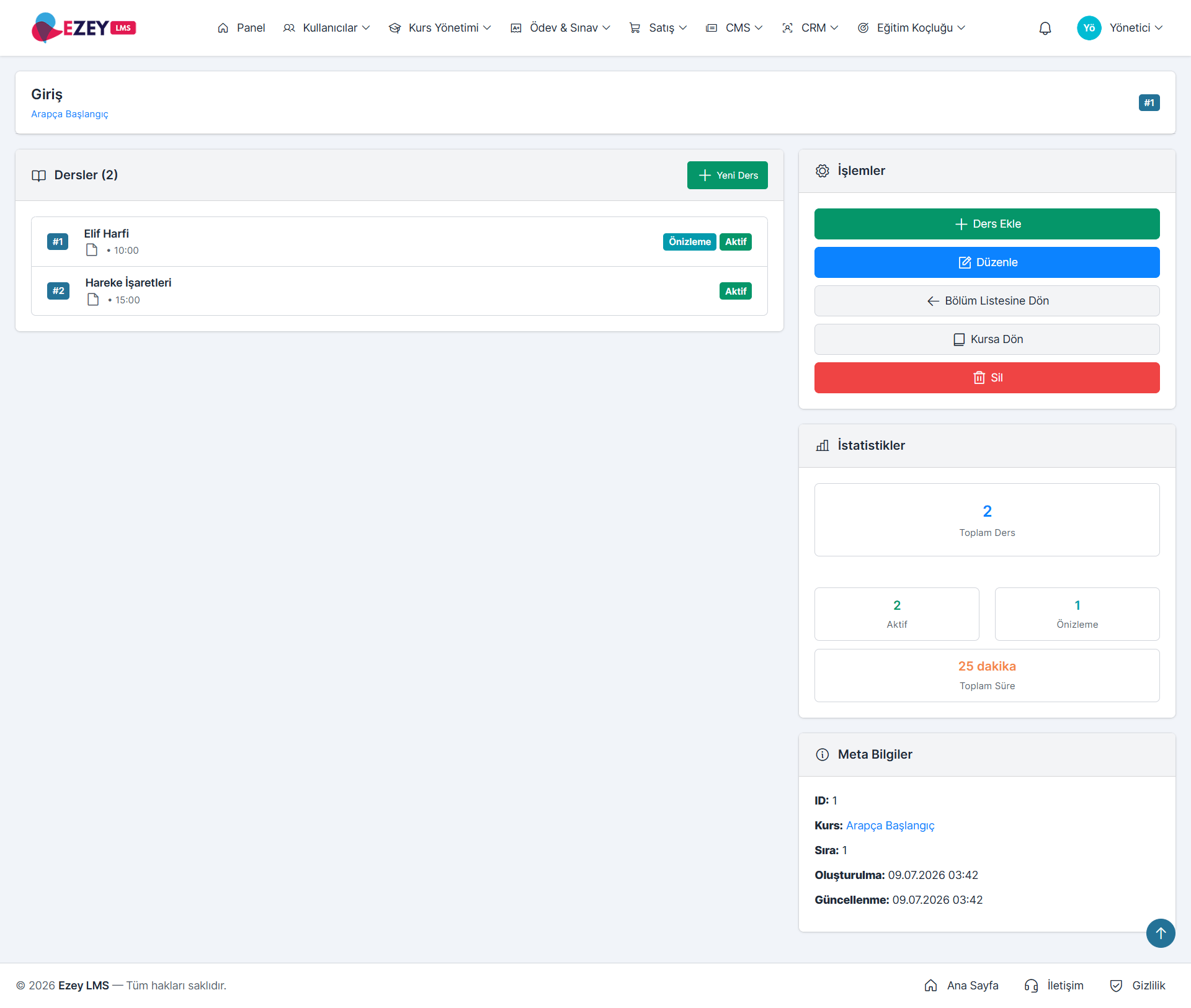 Sayfa üç ana panelden oluşur:
**Dersler paneli (sol):**
Bölüme bağlı tüm dersler sıra numarasıyla listelenir. Her ders satırında:
* **Sıra numarası** (`#1`, `#2`...) ve ders başlığı
* **Süre** — Dersin dakika cinsinden uzunluğu
* **Durum etiketleri** — **Aktif** (yayında), **Önizleme** (kurs satın alınmadan izlenebilir)
Üstteki **+ Yeni Ders** butonu doğrudan bu bölüme ders ekler.
**İşlemler paneli (sağ üst):**
* **Ders Ekle** — Yeni ders ekleme formunu açar.
* **Düzenle** — Bölüm başlığı ve sırasını değiştirir.
* **Bölüm Listesine Dön** — Tüm bölümler tablosuna döner.
* **Kursa Dön** — Bölümün ait olduğu kursun detay sayfasına gider.
* **Sil** — Bölümü ve altındaki tüm dersleri kaldırır.
**İstatistikler paneli (sağ):**
* **Toplam Ders** sayısı
* **Aktif** ve **Önizleme** ders sayıları
* **Toplam Süre** (tüm derslerin toplamı, dakika)
**Meta Bilgiler paneli (sağ alt):**
Bölümün **ID**'si, ait olduğu **Kurs** (tıklanabilir), **Sıra**, **Oluşturulma** ve **Güncellenme** tarihleri.
## Bölüm İşlemleri
Liste tablosundaki her satırda bulunan işlem butonları:
* **Görüntüle** (göz) — Bölüm detay sayfasını açar.
* **Dersler** (liste) — Bölüme bağlı dersleri listeler; buradan ders ekleyebilirsiniz.
* **Düzenle** (kalem) — Bölüm adını, açıklamasını ve sırasını değiştirir.
* **Sil** (çöp) — Bölümü kaldırır.
Bir bölümü sildiğinizde altındaki dersler de silinir. Dersleri kaybetmek istemiyorsanız önce dersleri başka bir bölüme taşıyın.
Bölümlere ders eklemek için [Dersler](/yonetici/kurslar/dersler) ekranını kullanabilir veya bölümün **Dersler** butonuyla doğrudan o bölüme ders ekleyebilirsiniz.
Sayfa üç ana panelden oluşur:
**Dersler paneli (sol):**
Bölüme bağlı tüm dersler sıra numarasıyla listelenir. Her ders satırında:
* **Sıra numarası** (`#1`, `#2`...) ve ders başlığı
* **Süre** — Dersin dakika cinsinden uzunluğu
* **Durum etiketleri** — **Aktif** (yayında), **Önizleme** (kurs satın alınmadan izlenebilir)
Üstteki **+ Yeni Ders** butonu doğrudan bu bölüme ders ekler.
**İşlemler paneli (sağ üst):**
* **Ders Ekle** — Yeni ders ekleme formunu açar.
* **Düzenle** — Bölüm başlığı ve sırasını değiştirir.
* **Bölüm Listesine Dön** — Tüm bölümler tablosuna döner.
* **Kursa Dön** — Bölümün ait olduğu kursun detay sayfasına gider.
* **Sil** — Bölümü ve altındaki tüm dersleri kaldırır.
**İstatistikler paneli (sağ):**
* **Toplam Ders** sayısı
* **Aktif** ve **Önizleme** ders sayıları
* **Toplam Süre** (tüm derslerin toplamı, dakika)
**Meta Bilgiler paneli (sağ alt):**
Bölümün **ID**'si, ait olduğu **Kurs** (tıklanabilir), **Sıra**, **Oluşturulma** ve **Güncellenme** tarihleri.
## Bölüm İşlemleri
Liste tablosundaki her satırda bulunan işlem butonları:
* **Görüntüle** (göz) — Bölüm detay sayfasını açar.
* **Dersler** (liste) — Bölüme bağlı dersleri listeler; buradan ders ekleyebilirsiniz.
* **Düzenle** (kalem) — Bölüm adını, açıklamasını ve sırasını değiştirir.
* **Sil** (çöp) — Bölümü kaldırır.
Bir bölümü sildiğinizde altındaki dersler de silinir. Dersleri kaybetmek istemiyorsanız önce dersleri başka bir bölüme taşıyın.
Bölümlere ders eklemek için [Dersler](/yonetici/kurslar/dersler) ekranını kullanabilir veya bölümün **Dersler** butonuyla doğrudan o bölüme ders ekleyebilirsiniz.