> ## Documentation Index
> Fetch the complete documentation index at: https://yardim.ezeyyazilim.com/llms.txt
> Use this file to discover all available pages before exploring further.
# Kayıtlı Öğrenciler
> Kurslara kayıtlı öğrencileri görüntüleyin, manuel kayıt ekleyin ve ilerlemeleri takip edin.
**Kurs Kayıtları** ekranı, her kursa kimlerin kayıtlı olduğunu, kayıt türünü, ilerleme yüzdesini ve erişim sürelerini tek yerden yönetmenizi sağlar. Üst menüden **Kurs Yönetimi → Kayıtlı Öğrenciler** ile açılır.
## Kayıt Listesi
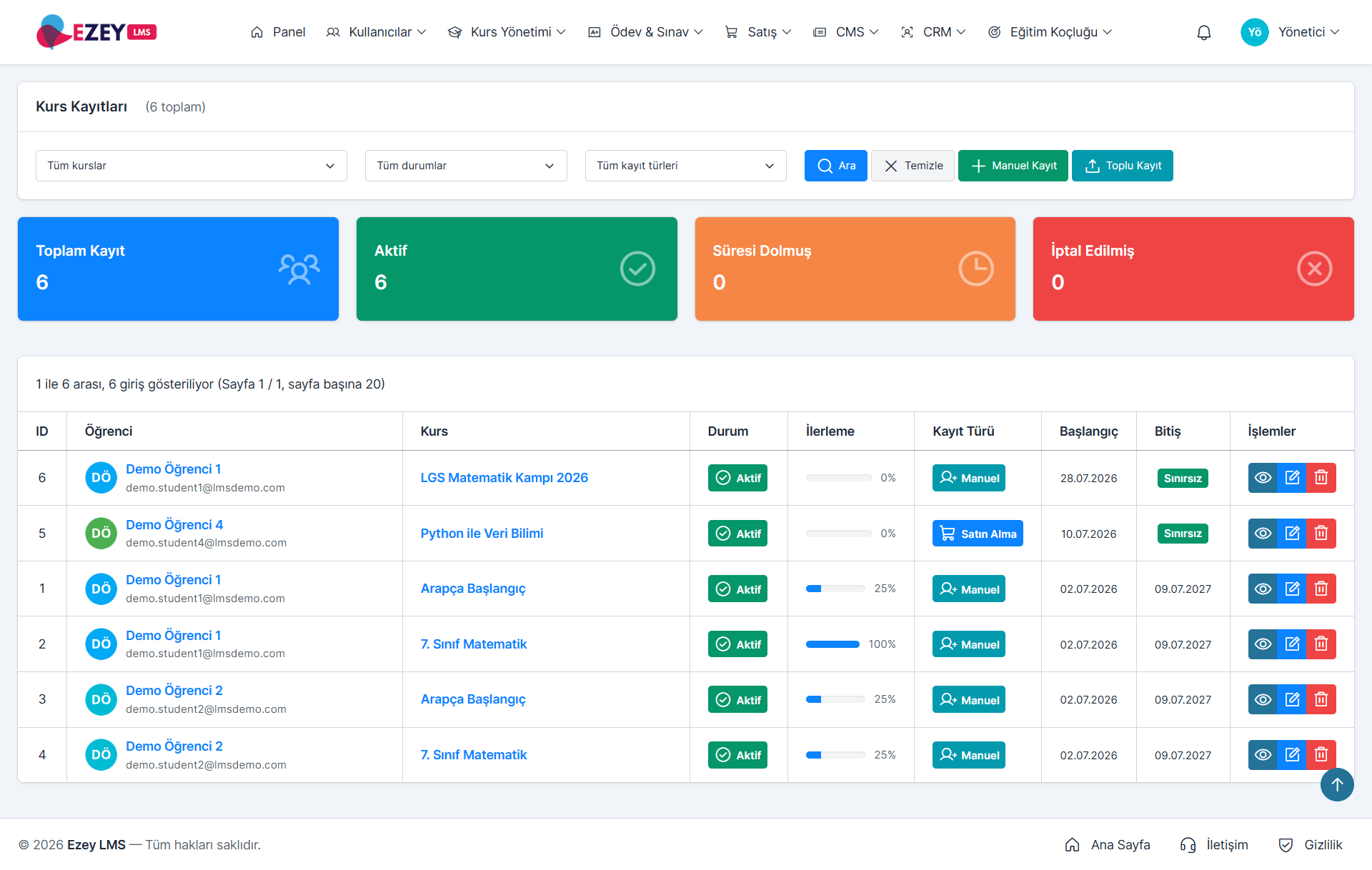 Sayfanın üst kısmında toplam kayıt sayısı ve durum bazlı sayaçlar bulunur:
* **Toplam Kayıt** — Sistemdeki tüm kurs kayıtlarının sayısı.
* **Aktif** — Erişim süresi devam eden kayıtlar.
* **Süresi Dolmuş** — Erişim süresi sona ermiş kayıtlar.
* **İptal Edilmiş** — Yönetici tarafından iptal edilmiş kayıtlar.
### Filtreler
* **Tüm kurslar** — Belirli bir kursa göre filtreleyin.
* **Tüm durumlar** — Aktif, süresi dolmuş veya iptal edilmiş kayıtları gösterin.
* **Tüm kayıt türleri** — Manuel, satın alma, hediye vb. kayıt türüne göre filtreleyin.
* **Ara** — Seçilen filtreleri uygular.
* **Temizle** — Tüm filtreleri sıfırlar.
### Tablo Sütunları
| Sütun | Açıklama |
| -------------- | ---------------------------------------------- |
| **ID** | Kayıt numarası. |
| **Öğrenci** | Öğrencinin adı, e-postası ve avatarı. |
| **Kurs** | Öğrencinin kayıtlı olduğu kursun başlığı. |
| **Durum** | Aktif, Süresi Dolmuş veya İptal Edilmiş. |
| **İlerleme** | Kurstaki tamamlanma yüzdesi (görsel bar ile). |
| **Kayıt Türü** | Manuel, Satın Alma, Hediye vb. |
| **Başlangıç** | Erişimin başladığı tarih. |
| **Bitiş** | Erişimin sona ereceği tarih veya **Sınırsız**. |
| **İşlemler** | Görüntüle, Düzenle, Sil. |
### Üst Aksiyonlar
* **Manuel Kayıt** — Tek bir öğrenciyi seçtiğiniz kursa manuel olarak kaydeder.
* **Toplu Kayıt** — CSV dosyası ile birden fazla öğrenciyi aynı anda kaydeder.
## Manuel Kayıt
Sağ üstteki **Manuel Kayıt** butonu tek öğrenciyi seçilen kursa kaydetmek için kullanılır.
Sayfanın üst kısmında toplam kayıt sayısı ve durum bazlı sayaçlar bulunur:
* **Toplam Kayıt** — Sistemdeki tüm kurs kayıtlarının sayısı.
* **Aktif** — Erişim süresi devam eden kayıtlar.
* **Süresi Dolmuş** — Erişim süresi sona ermiş kayıtlar.
* **İptal Edilmiş** — Yönetici tarafından iptal edilmiş kayıtlar.
### Filtreler
* **Tüm kurslar** — Belirli bir kursa göre filtreleyin.
* **Tüm durumlar** — Aktif, süresi dolmuş veya iptal edilmiş kayıtları gösterin.
* **Tüm kayıt türleri** — Manuel, satın alma, hediye vb. kayıt türüne göre filtreleyin.
* **Ara** — Seçilen filtreleri uygular.
* **Temizle** — Tüm filtreleri sıfırlar.
### Tablo Sütunları
| Sütun | Açıklama |
| -------------- | ---------------------------------------------- |
| **ID** | Kayıt numarası. |
| **Öğrenci** | Öğrencinin adı, e-postası ve avatarı. |
| **Kurs** | Öğrencinin kayıtlı olduğu kursun başlığı. |
| **Durum** | Aktif, Süresi Dolmuş veya İptal Edilmiş. |
| **İlerleme** | Kurstaki tamamlanma yüzdesi (görsel bar ile). |
| **Kayıt Türü** | Manuel, Satın Alma, Hediye vb. |
| **Başlangıç** | Erişimin başladığı tarih. |
| **Bitiş** | Erişimin sona ereceği tarih veya **Sınırsız**. |
| **İşlemler** | Görüntüle, Düzenle, Sil. |
### Üst Aksiyonlar
* **Manuel Kayıt** — Tek bir öğrenciyi seçtiğiniz kursa manuel olarak kaydeder.
* **Toplu Kayıt** — CSV dosyası ile birden fazla öğrenciyi aynı anda kaydeder.
## Manuel Kayıt
Sağ üstteki **Manuel Kayıt** butonu tek öğrenciyi seçilen kursa kaydetmek için kullanılır.
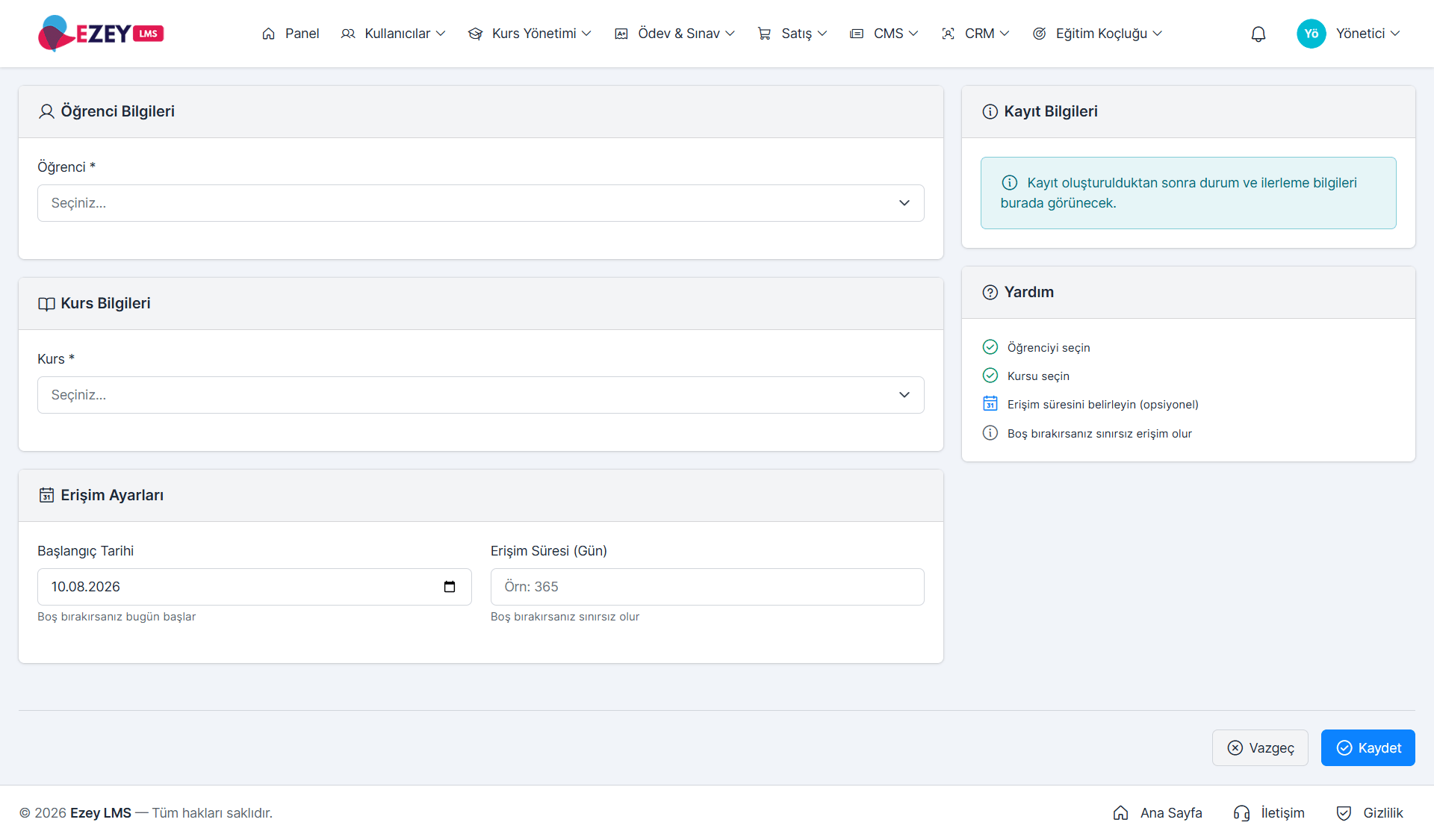 ### Öğrenci Bilgileri
* **Öğrenci** (zorunlu) — Kayıtlı öğrenciler arasından seçim yapın.
### Kurs Bilgileri
* **Kurs** (zorunlu) — Öğrencinin kaydedileceği kursu seçin.
### Erişim Ayarları
* **Başlangıç Tarihi** — Erişimin başlayacağı tarih. Boş bırakılırsa bugünden itibaren başlar.
* **Erişim Süresi (Gün)** — Öğrencinin kursa erişebileceği gün sayısı (örn: 365). Boş bırakılırsa **sınırsız erişim** verilir.
Sağ kolondaki **Yardım** paneli adımları özetler:
1. Öğrenciyi seçin
2. Kursu seçin
3. Erişim süresini belirleyin (opsiyonel)
4. Boş bırakırsanız sınırsız erişim olur
Kayıt oluşturulduktan sonra **Kayıt Bilgileri** kartında durum ve ilerleme bilgileri görüntülenir.
## Toplu Kayıt
Birden fazla öğrenciyi tek seferde kaydetmek için sağ üstteki **Toplu Kayıt** butonunu kullanın.
### Öğrenci Bilgileri
* **Öğrenci** (zorunlu) — Kayıtlı öğrenciler arasından seçim yapın.
### Kurs Bilgileri
* **Kurs** (zorunlu) — Öğrencinin kaydedileceği kursu seçin.
### Erişim Ayarları
* **Başlangıç Tarihi** — Erişimin başlayacağı tarih. Boş bırakılırsa bugünden itibaren başlar.
* **Erişim Süresi (Gün)** — Öğrencinin kursa erişebileceği gün sayısı (örn: 365). Boş bırakılırsa **sınırsız erişim** verilir.
Sağ kolondaki **Yardım** paneli adımları özetler:
1. Öğrenciyi seçin
2. Kursu seçin
3. Erişim süresini belirleyin (opsiyonel)
4. Boş bırakırsanız sınırsız erişim olur
Kayıt oluşturulduktan sonra **Kayıt Bilgileri** kartında durum ve ilerleme bilgileri görüntülenir.
## Toplu Kayıt
Birden fazla öğrenciyi tek seferde kaydetmek için sağ üstteki **Toplu Kayıt** butonunu kullanın.
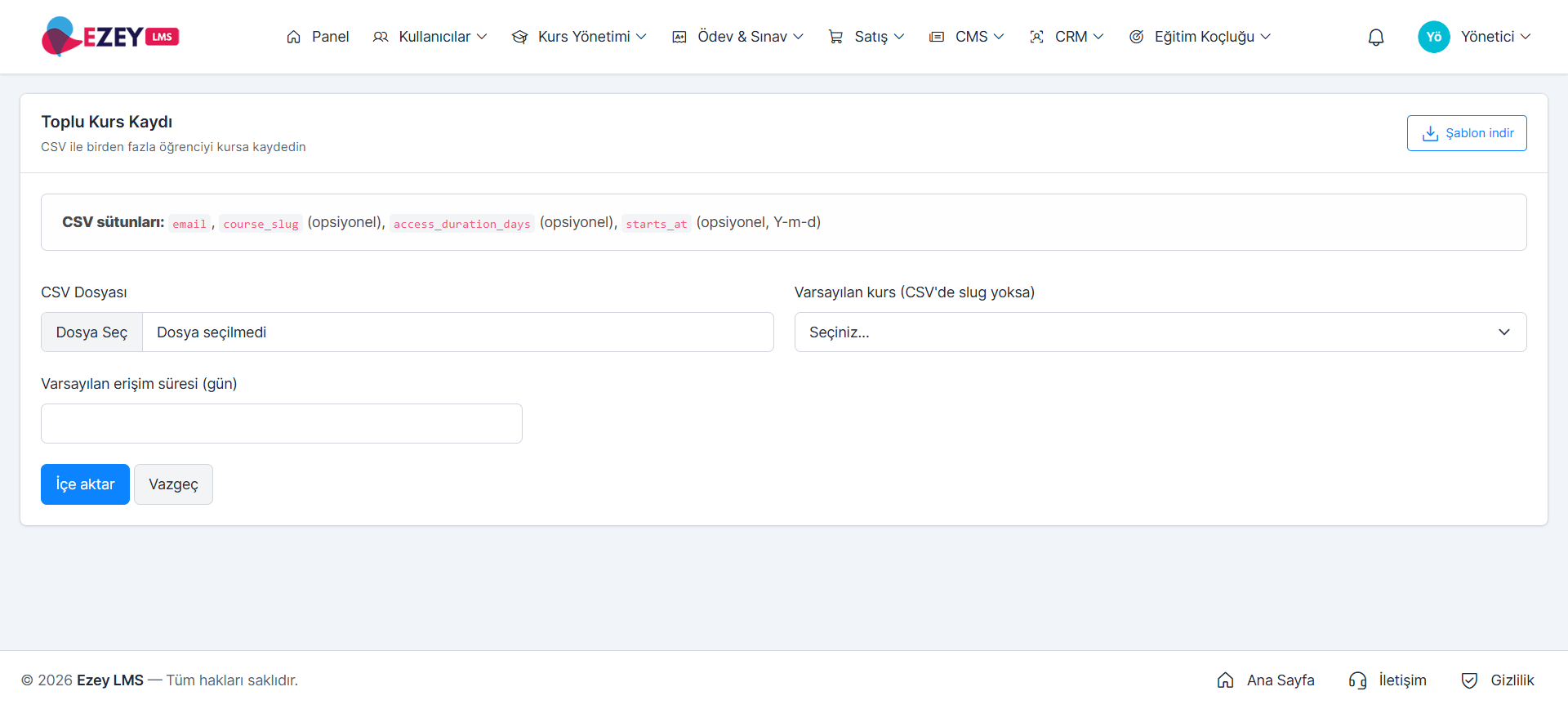 ### CSV Sütunları
| Sütun | Zorunluluk | Açıklama |
| ---------------------- | ---------- | ----------------------------------------------------------------------------------- |
| `email` | Zorunlu | Kaydedilecek öğrencinin e-posta adresi. |
| `course_slug` | Opsiyonel | Kayıt yapılacak kursun slug değeri. Boş bırakılırsa **Varsayılan kurs** kullanılır. |
| `access_duration_days` | Opsiyonel | Erişim süresi (gün). Boş bırakılırsa **Varsayılan erişim süresi** kullanılır. |
| `starts_at` | Opsiyonel | Erişim başlangıç tarihi (`Y-m-d` formatı, örn: `2026-07-16`). |
### Şablon
Sağ üstteki **Şablon indir** butonu ile örnek CSV dosyasını indirebilirsiniz. Şablon içeriği:
```csv enrollment-template.csv theme={null}
email,course_slug,access_duration_days,starts_at
ogrenci@ornek.com,ornek-kurs-slug,30,2026-07-16
```
### Form Alanları
* **CSV Dosyası** (zorunlu) — Hazırladığınız CSV dosyasını seçin.
* **Varsayılan kurs** — CSV'de `course_slug` boş olan satırlar için kullanılacak kurs.
* **Varsayılan erişim süresi (gün)** — CSV'de `access_duration_days` boş olan satırlar için gün sayısı.
**İçe aktar** butonu ile dosya işlenir ve toplu kayıt tamamlanır. **Vazgeç** ile listeye dönebilirsiniz.
Öğrenci e-postası sistemde kayıtlı olmalıdır. Kayıtlı olmayan e-postalar atlanır ve içe aktarım sonunda raporlanır.
## Kayıt Detay Sayfası
Listedeki **Görüntüle** ikonu ile kaydın detay sayfası açılır.
### CSV Sütunları
| Sütun | Zorunluluk | Açıklama |
| ---------------------- | ---------- | ----------------------------------------------------------------------------------- |
| `email` | Zorunlu | Kaydedilecek öğrencinin e-posta adresi. |
| `course_slug` | Opsiyonel | Kayıt yapılacak kursun slug değeri. Boş bırakılırsa **Varsayılan kurs** kullanılır. |
| `access_duration_days` | Opsiyonel | Erişim süresi (gün). Boş bırakılırsa **Varsayılan erişim süresi** kullanılır. |
| `starts_at` | Opsiyonel | Erişim başlangıç tarihi (`Y-m-d` formatı, örn: `2026-07-16`). |
### Şablon
Sağ üstteki **Şablon indir** butonu ile örnek CSV dosyasını indirebilirsiniz. Şablon içeriği:
```csv enrollment-template.csv theme={null}
email,course_slug,access_duration_days,starts_at
ogrenci@ornek.com,ornek-kurs-slug,30,2026-07-16
```
### Form Alanları
* **CSV Dosyası** (zorunlu) — Hazırladığınız CSV dosyasını seçin.
* **Varsayılan kurs** — CSV'de `course_slug` boş olan satırlar için kullanılacak kurs.
* **Varsayılan erişim süresi (gün)** — CSV'de `access_duration_days` boş olan satırlar için gün sayısı.
**İçe aktar** butonu ile dosya işlenir ve toplu kayıt tamamlanır. **Vazgeç** ile listeye dönebilirsiniz.
Öğrenci e-postası sistemde kayıtlı olmalıdır. Kayıtlı olmayan e-postalar atlanır ve içe aktarım sonunda raporlanır.
## Kayıt Detay Sayfası
Listedeki **Görüntüle** ikonu ile kaydın detay sayfası açılır.
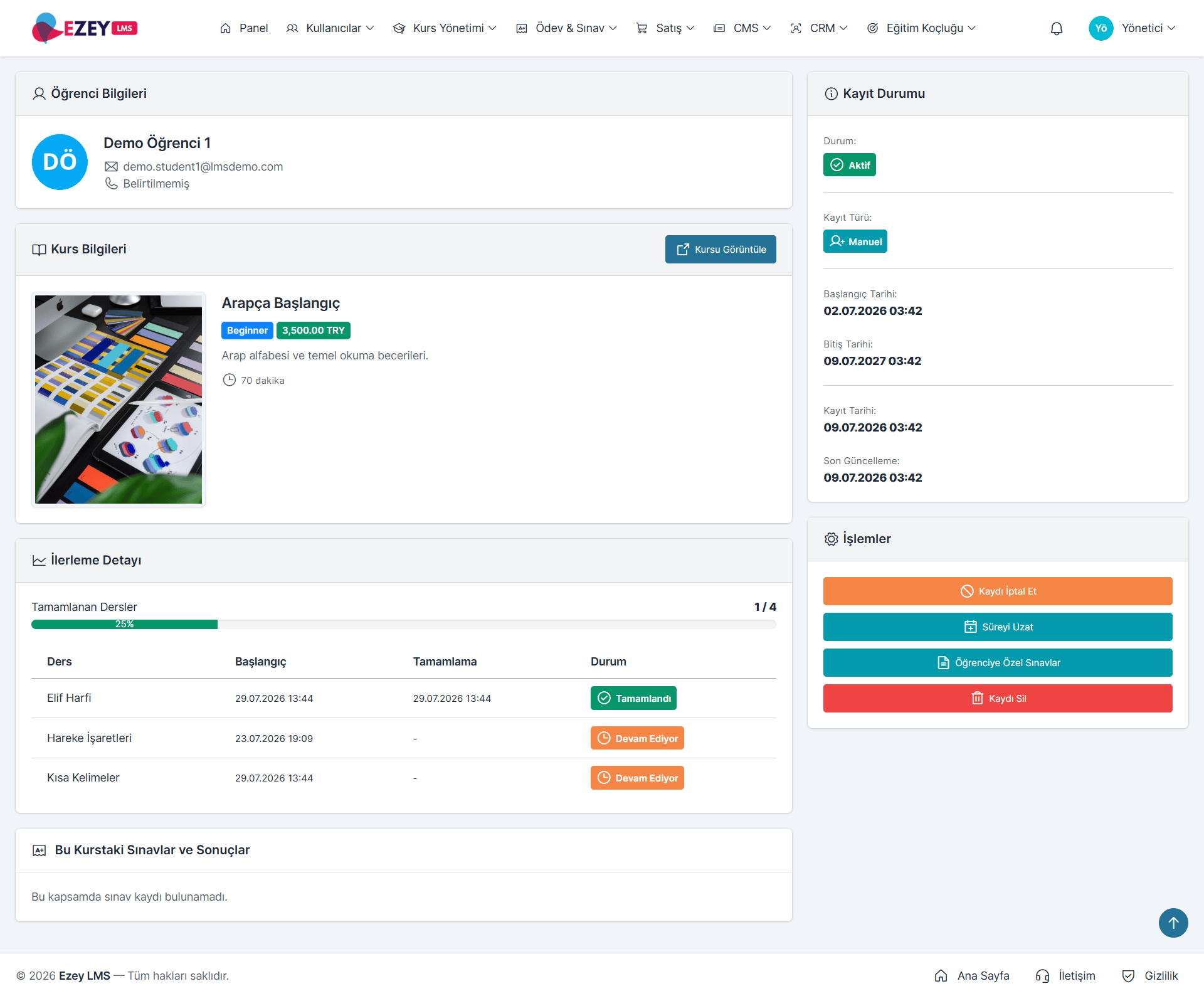 ### Öğrenci Bilgileri
* Adı, avatarı, e-posta adresi ve telefon numarası.
### Kurs Bilgileri
* Kurs kapak görseli, başlığı, seviyesi (Beginner/Intermediate/Advanced) ve fiyatı.
* Kurs açıklaması ve toplam süresi.
* **Kursu Görüntüle** butonu ile kurs sayfasına gidebilirsiniz.
### Kayıt Durumu (Sağ Panel)
* **Durum** — Aktif, Süresi Dolmuş veya İptal Edilmiş.
* **Kayıt Türü** — Manuel, Satın Alma, Hediye vb.
* **Başlangıç Tarihi** — Erişimin başladığı tarih ve saat.
* **Bitiş Tarihi** — Erişimin sona ereceği tarih ve saat.
* **Kayıt Tarihi** — Kaydın oluşturulduğu tarih.
* **Son Güncelleme** — Kayıt üzerinde yapılan son değişiklik tarihi.
### İlerleme Detayı
* **Tamamlanan Dersler** — Toplam ders sayısına göre tamamlanma oranı (örn: 1/4, %25).
* **Ders Tablosu** — Her ders için:
* **Ders** adı
* **Başlangıç** tarihi
* **Tamamlama** tarihi
* **Durum** (Tamamlandı, Devam Ediyor, Başlanmadı)
### Bu Kurstaki Sınavlar ve Sonuçlar
Öğrencinin bu kurs kapsamında girdiği sınavlar ve puanları listelenir. Sınav yoksa "Bu kapsamda sınav kaydı bulunamadı." mesajı gösterilir.
### İşlemler Paneli
Sağ alt köşedeki işlemler paneli:
* **Kaydı İptal Et** — Kaydı iptal eder, öğrencinin erişimini keser.
* **Süreyi Uzat** — Erişim süresine ek gün ekler.
* **Öğrenciye Özel Sınavlar** — Yalnızca bu öğrenci için sınav ataması yapılır.
* **Kaydı Sil** — Kaydı kalıcı olarak siler. Bu işlem geri alınamaz.
**Kaydı Sil** işlemi öğrencinin bu kurstaki tüm ilerleme ve sınav geçmişini kalıcı olarak siler. İptal etmek istiyorsanız önce **Kaydı İptal Et** seçeneğini kullanın.
### Öğrenci Bilgileri
* Adı, avatarı, e-posta adresi ve telefon numarası.
### Kurs Bilgileri
* Kurs kapak görseli, başlığı, seviyesi (Beginner/Intermediate/Advanced) ve fiyatı.
* Kurs açıklaması ve toplam süresi.
* **Kursu Görüntüle** butonu ile kurs sayfasına gidebilirsiniz.
### Kayıt Durumu (Sağ Panel)
* **Durum** — Aktif, Süresi Dolmuş veya İptal Edilmiş.
* **Kayıt Türü** — Manuel, Satın Alma, Hediye vb.
* **Başlangıç Tarihi** — Erişimin başladığı tarih ve saat.
* **Bitiş Tarihi** — Erişimin sona ereceği tarih ve saat.
* **Kayıt Tarihi** — Kaydın oluşturulduğu tarih.
* **Son Güncelleme** — Kayıt üzerinde yapılan son değişiklik tarihi.
### İlerleme Detayı
* **Tamamlanan Dersler** — Toplam ders sayısına göre tamamlanma oranı (örn: 1/4, %25).
* **Ders Tablosu** — Her ders için:
* **Ders** adı
* **Başlangıç** tarihi
* **Tamamlama** tarihi
* **Durum** (Tamamlandı, Devam Ediyor, Başlanmadı)
### Bu Kurstaki Sınavlar ve Sonuçlar
Öğrencinin bu kurs kapsamında girdiği sınavlar ve puanları listelenir. Sınav yoksa "Bu kapsamda sınav kaydı bulunamadı." mesajı gösterilir.
### İşlemler Paneli
Sağ alt köşedeki işlemler paneli:
* **Kaydı İptal Et** — Kaydı iptal eder, öğrencinin erişimini keser.
* **Süreyi Uzat** — Erişim süresine ek gün ekler.
* **Öğrenciye Özel Sınavlar** — Yalnızca bu öğrenci için sınav ataması yapılır.
* **Kaydı Sil** — Kaydı kalıcı olarak siler. Bu işlem geri alınamaz.
**Kaydı Sil** işlemi öğrencinin bu kurstaki tüm ilerleme ve sınav geçmişini kalıcı olarak siler. İptal etmek istiyorsanız önce **Kaydı İptal Et** seçeneğini kullanın.