> ## Documentation Index
> Fetch the complete documentation index at: https://yardim.ezeyyazilim.com/llms.txt
> Use this file to discover all available pages before exploring further.
# Tüm Kurslar
> Ezey LMS yönetici panelinde tüm kursları listeleyin, yeni kurs oluşturun ve mevcut kursları düzenleyin.
Kurs listesi ekranı, platformdaki tüm kursları görüntülemek ve yönetmek için kullanılır. Üst menüden **Kurs Yönetimi → Tüm Kurslar** yolunu izleyerek erişebilirsiniz.
## Kurs Listesi
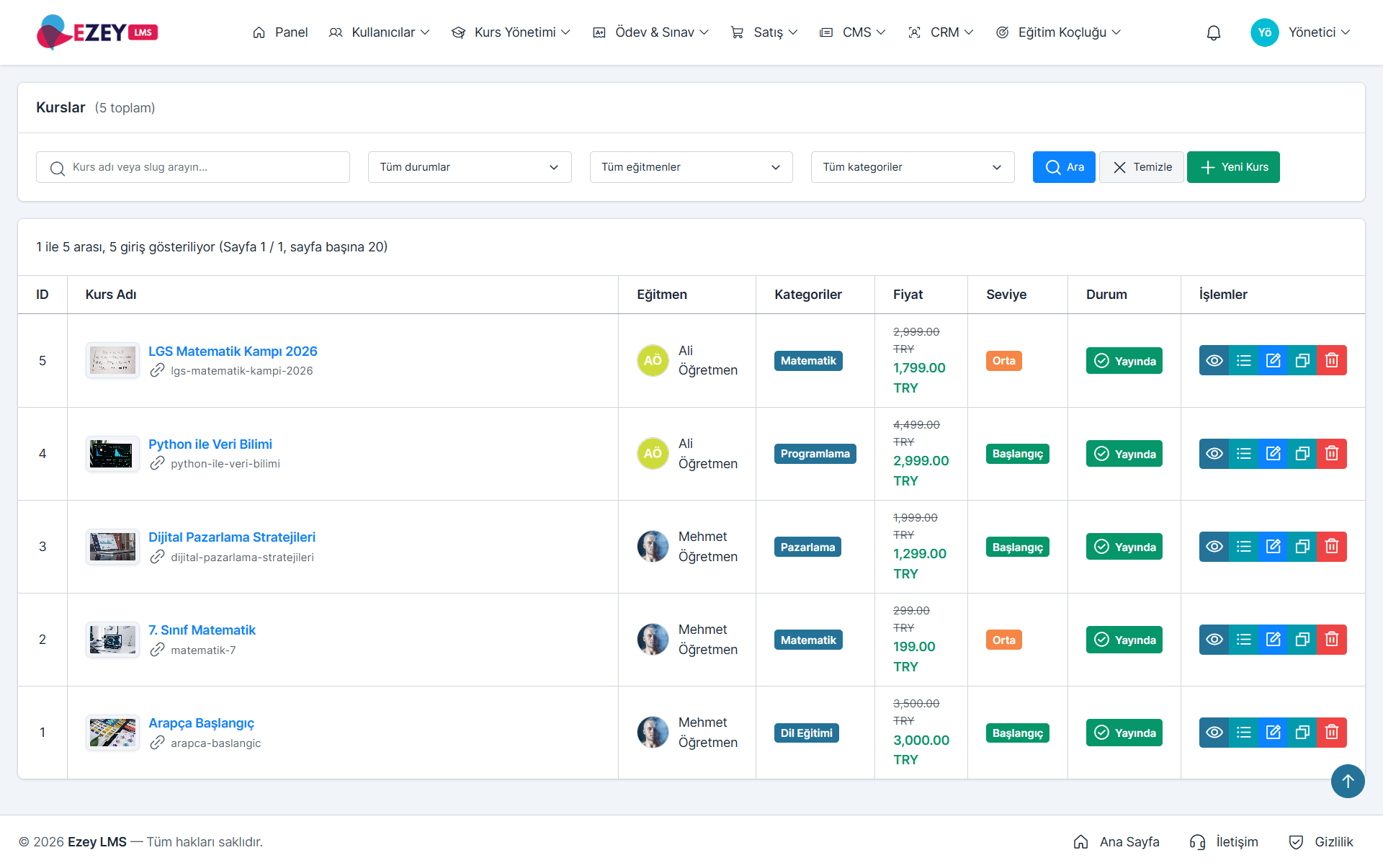 Üst kısımdaki araçlar:
* **Arama kutusu** — Kurs adı veya slug ile arama yapar.
* **Tüm durumlar** — Yayında / Taslak / Pasif durumuna göre filtreler.
* **Tüm eğitmenler** — Eğitmene göre filtreler.
* **Tüm kategoriler** — Kategoriye göre filtreler.
* **Ara / Temizle** — Filtreleri uygular veya sıfırlar.
* **Yeni Kurs** — Kurs oluşturma sayfasını açar.
Tablo sütunları:
| Sütun | Açıklama |
| --------------- | ------------------------------------------- |
| **ID** | Kursun sistem kimliği. |
| **Kurs Adı** | Kapak görseli, kurs adı ve slug bağlantısı. |
| **Eğitmen** | Kursu veren eğitmen. |
| **Kategoriler** | Kursun bağlı olduğu kategori(ler). |
| **Fiyat** | Normal ve varsa indirimli fiyat. |
| **Seviye** | Başlangıç / Orta / İleri. |
| **Durum** | Yayında / Taslak / Pasif. |
| **İşlemler** | Önizle, Müfredat, Düzenle, Kopyala, Sil. |
## Yeni Kurs Oluşturma
Sağ üstteki **Yeni Kurs** butonuna tıklandığında kurs oluşturma sayfası açılır. Form beş sekmeden oluşur: **Temel Bilgiler**, **Çeviriler**, **Fiyatlandırma**, **Ayarlar** ve **SEO**.
Sayfanın altında üç işlem butonu yer alır:
* **Vazgeç** — Değişiklikleri kaydetmeden listeye döner.
* **Kaydet** — Kursu kaydeder ve aynı sayfada kalır.
* **Kaydet ve Müfredata Geç** — Kursu kaydeder ve müfredat düzenleme ekranına yönlendirir.
### Temel Bilgiler
Üst kısımdaki araçlar:
* **Arama kutusu** — Kurs adı veya slug ile arama yapar.
* **Tüm durumlar** — Yayında / Taslak / Pasif durumuna göre filtreler.
* **Tüm eğitmenler** — Eğitmene göre filtreler.
* **Tüm kategoriler** — Kategoriye göre filtreler.
* **Ara / Temizle** — Filtreleri uygular veya sıfırlar.
* **Yeni Kurs** — Kurs oluşturma sayfasını açar.
Tablo sütunları:
| Sütun | Açıklama |
| --------------- | ------------------------------------------- |
| **ID** | Kursun sistem kimliği. |
| **Kurs Adı** | Kapak görseli, kurs adı ve slug bağlantısı. |
| **Eğitmen** | Kursu veren eğitmen. |
| **Kategoriler** | Kursun bağlı olduğu kategori(ler). |
| **Fiyat** | Normal ve varsa indirimli fiyat. |
| **Seviye** | Başlangıç / Orta / İleri. |
| **Durum** | Yayında / Taslak / Pasif. |
| **İşlemler** | Önizle, Müfredat, Düzenle, Kopyala, Sil. |
## Yeni Kurs Oluşturma
Sağ üstteki **Yeni Kurs** butonuna tıklandığında kurs oluşturma sayfası açılır. Form beş sekmeden oluşur: **Temel Bilgiler**, **Çeviriler**, **Fiyatlandırma**, **Ayarlar** ve **SEO**.
Sayfanın altında üç işlem butonu yer alır:
* **Vazgeç** — Değişiklikleri kaydetmeden listeye döner.
* **Kaydet** — Kursu kaydeder ve aynı sayfada kalır.
* **Kaydet ve Müfredata Geç** — Kursu kaydeder ve müfredat düzenleme ekranına yönlendirir.
### Temel Bilgiler
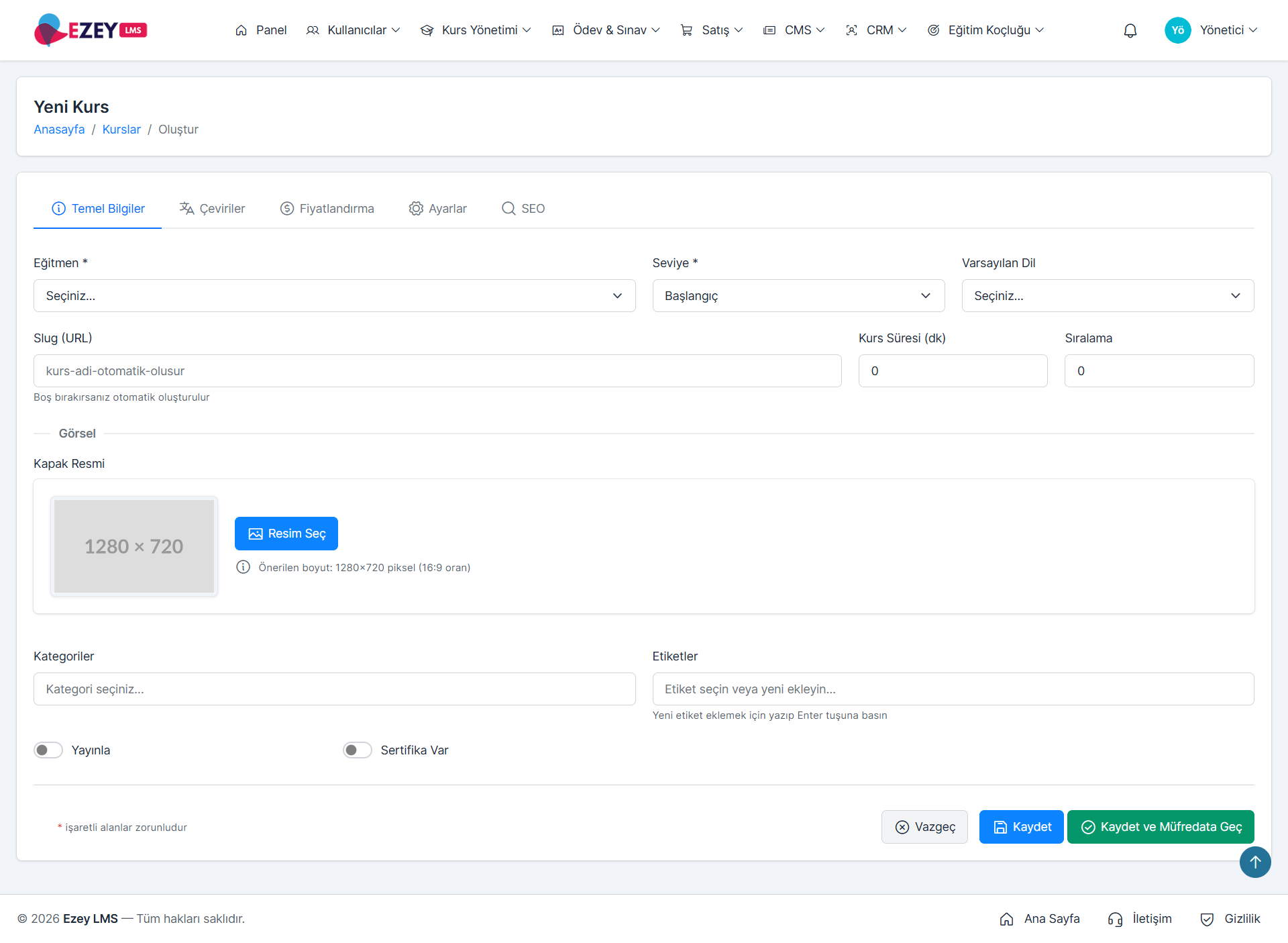 Bu sekmede kursun ana bilgileri girilir:
* **Eğitmen** *(zorunlu)* — Kursu verecek eğitmen. Liste **Kullanıcılar → Eğitmenler** bölümünden gelir.
* **Seviye** *(zorunlu)* — Başlangıç, Orta veya İleri.
* **Varsayılan Dil** — Kursun ana dili.
* **Slug (URL)** — Boş bırakılırsa kurs adından otomatik oluşturulur.
* **Kurs Süresi (dk)** — Toplam kurs süresi, dakika cinsinden.
* **Sıralama** — Listeleme sırası.
* **Kapak Resmi** — Önerilen boyut 1280×720 piksel (16:9).
* **Kategoriler** — **Kurs Yönetimi → Kategoriler** bölümünden gelir. Çoklu seçim yapılabilir.
* **Etiketler** — **Kurs Yönetimi → Etiketler** bölümünden gelir. Var olan etiketleri seçebilir veya yazıp Enter ile yeni etiket ekleyebilirsiniz.
* **Yayınla** — Açık olduğunda kurs canlıya alınır.
* **Sertifika Var** — Açık olduğunda kursu tamamlayan öğrencilere sertifika verilir.
Kategori veya eğitmen listesi boş görünüyorsa önce ilgili bölümden kayıt oluşturmanız gerekir.
### Çeviriler
Bu sekmede kursun ana bilgileri girilir:
* **Eğitmen** *(zorunlu)* — Kursu verecek eğitmen. Liste **Kullanıcılar → Eğitmenler** bölümünden gelir.
* **Seviye** *(zorunlu)* — Başlangıç, Orta veya İleri.
* **Varsayılan Dil** — Kursun ana dili.
* **Slug (URL)** — Boş bırakılırsa kurs adından otomatik oluşturulur.
* **Kurs Süresi (dk)** — Toplam kurs süresi, dakika cinsinden.
* **Sıralama** — Listeleme sırası.
* **Kapak Resmi** — Önerilen boyut 1280×720 piksel (16:9).
* **Kategoriler** — **Kurs Yönetimi → Kategoriler** bölümünden gelir. Çoklu seçim yapılabilir.
* **Etiketler** — **Kurs Yönetimi → Etiketler** bölümünden gelir. Var olan etiketleri seçebilir veya yazıp Enter ile yeni etiket ekleyebilirsiniz.
* **Yayınla** — Açık olduğunda kurs canlıya alınır.
* **Sertifika Var** — Açık olduğunda kursu tamamlayan öğrencilere sertifika verilir.
Kategori veya eğitmen listesi boş görünüyorsa önce ilgili bölümden kayıt oluşturmanız gerekir.
### Çeviriler
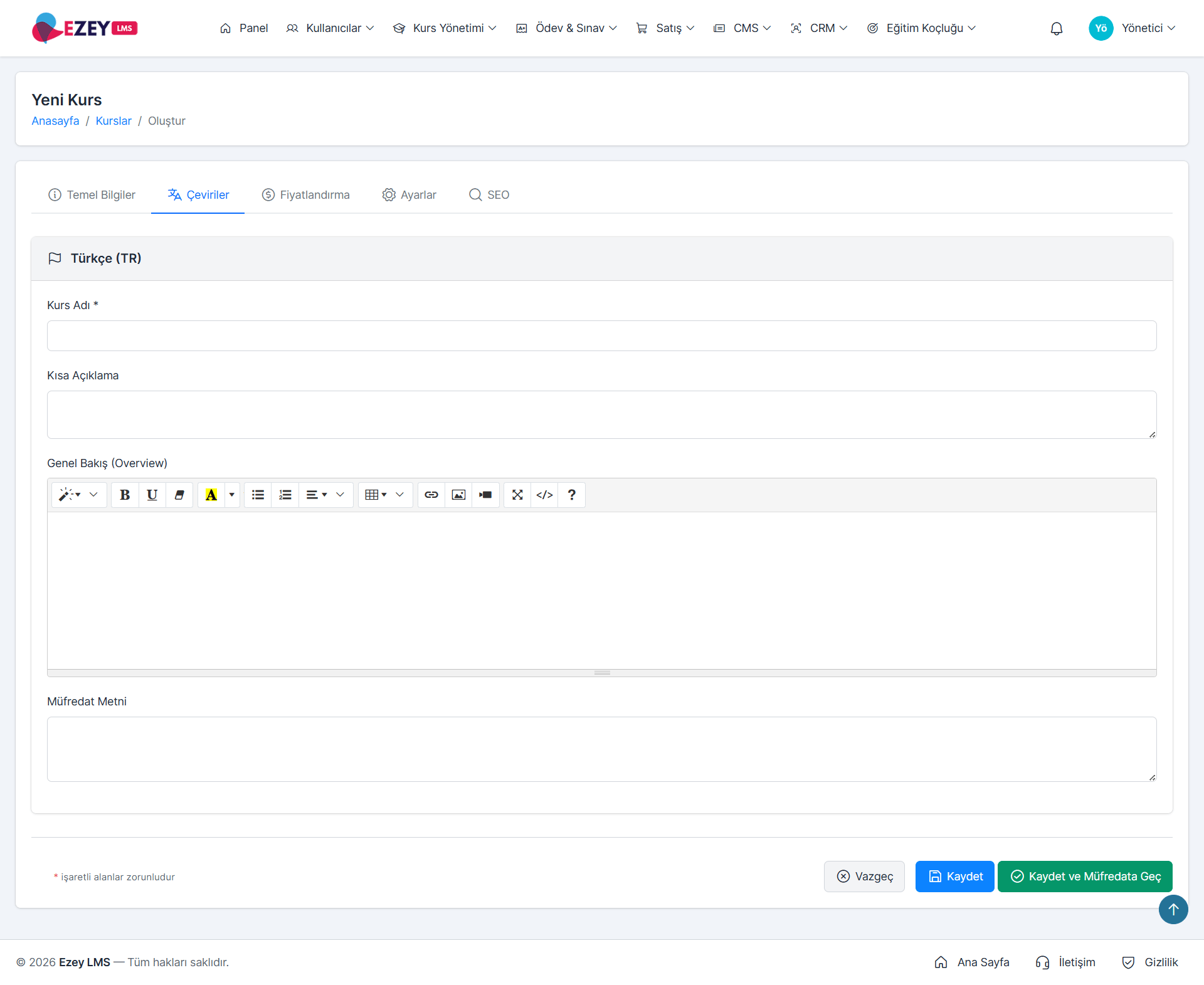 Kursun dile göre içerik alanlarını buradan doldurursunuz. Her dil için ayrı bir bölüm açılır (ör. **Türkçe (TR)**):
* **Kurs Adı** *(zorunlu)* — İlgili dildeki kurs başlığı.
* **Kısa Açıklama** — Kurs kartlarında ve listelerde görünen özet metin.
* **Genel Bakış (Overview)** — Zengin metin editörü ile hazırlanan detaylı kurs tanıtımı. Başlık, liste, tablo, link, görsel ve video eklenebilir.
* **Müfredat Metni** — Kursun içeriğini özetleyen açıklama.
Birden fazla dil desteklenen kurslarda her dil için ayrı sekme doldurmanız önerilir. Doldurulmayan dillerde varsayılan dilin metni gösterilir.
### Fiyatlandırma
Kursun dile göre içerik alanlarını buradan doldurursunuz. Her dil için ayrı bir bölüm açılır (ör. **Türkçe (TR)**):
* **Kurs Adı** *(zorunlu)* — İlgili dildeki kurs başlığı.
* **Kısa Açıklama** — Kurs kartlarında ve listelerde görünen özet metin.
* **Genel Bakış (Overview)** — Zengin metin editörü ile hazırlanan detaylı kurs tanıtımı. Başlık, liste, tablo, link, görsel ve video eklenebilir.
* **Müfredat Metni** — Kursun içeriğini özetleyen açıklama.
Birden fazla dil desteklenen kurslarda her dil için ayrı sekme doldurmanız önerilir. Doldurulmayan dillerde varsayılan dilin metni gösterilir.
### Fiyatlandırma
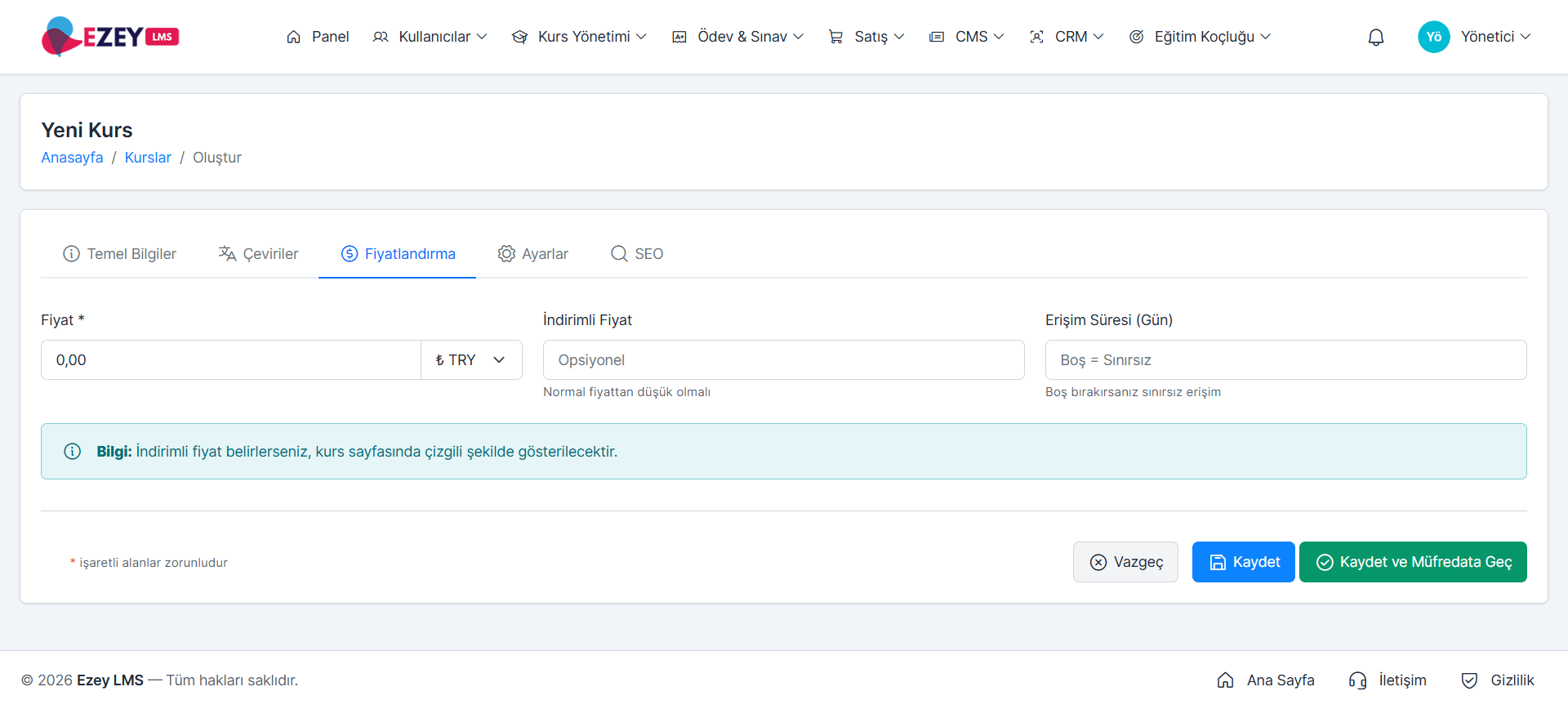 Kursun ücret bilgileri buradan yönetilir:
* **Fiyat** *(zorunlu)* — Normal satış fiyatı ve para birimi (TRY, USD, EUR vb.).
* **İndirimli Fiyat** — Opsiyonel. Girilirse normal fiyattan düşük olmalıdır. Kurs sayfasında normal fiyat üzeri çizili gösterilir.
* **Erişim Süresi (Gün)** — Öğrencinin kursa kaç gün erişebileceği. Boş bırakılırsa sınırsız erişim tanımlanır.
Ücretsiz kurs oluşturmak için **Fiyat** alanına `0` girin.
### Ayarlar
Kursun ücret bilgileri buradan yönetilir:
* **Fiyat** *(zorunlu)* — Normal satış fiyatı ve para birimi (TRY, USD, EUR vb.).
* **İndirimli Fiyat** — Opsiyonel. Girilirse normal fiyattan düşük olmalıdır. Kurs sayfasında normal fiyat üzeri çizili gösterilir.
* **Erişim Süresi (Gün)** — Öğrencinin kursa kaç gün erişebileceği. Boş bırakılırsa sınırsız erişim tanımlanır.
Ücretsiz kurs oluşturmak için **Fiyat** alanına `0` girin.
### Ayarlar
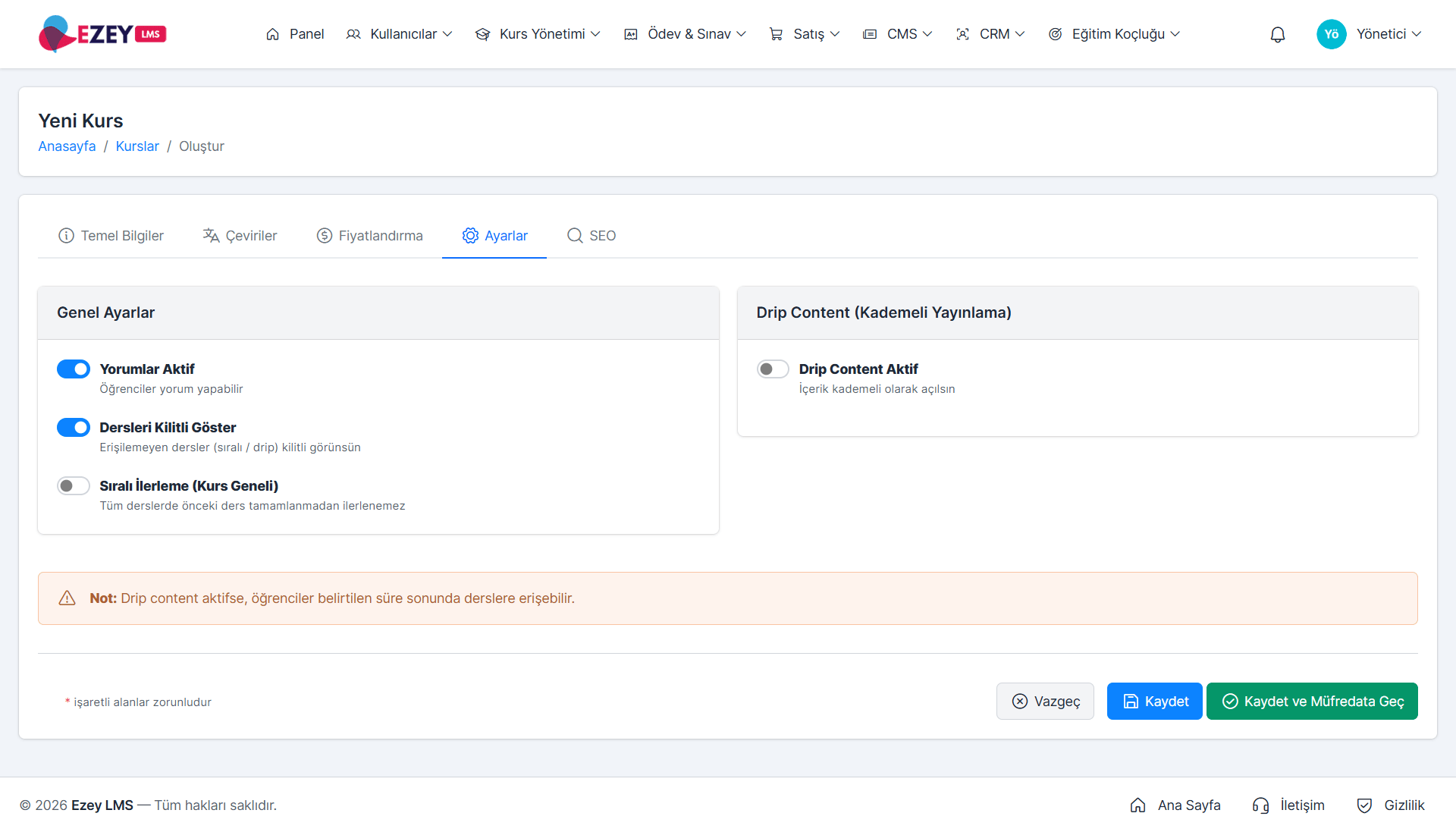 Kursun davranışını belirleyen genel ayarlar:
**Genel Ayarlar**
* **Yorumlar Aktif** — Öğrenciler kursa ve derslere yorum yapabilir.
* **Dersleri Kilitli Göster** — Sıralı ilerleme veya drip content nedeniyle erişilemeyen dersler öğrencide kilitli görünür.
* **Sıralı İlerleme (Kurs Geneli)** — Öğrenci bir dersi tamamlamadan sonraki derse geçemez.
**Drip Content (Kademeli Yayınlama)**
* **Drip Content Aktif** — İçerik belirli bir zaman planına göre kademeli açılır.
Drip content aktifse öğrenciler her dersi kayıt/başlangıç tarihinden itibaren belirtilen süre sonunda görebilir. Süreleri her ders bazında müfredat ekranından ayarlayın.
### SEO
Kursun davranışını belirleyen genel ayarlar:
**Genel Ayarlar**
* **Yorumlar Aktif** — Öğrenciler kursa ve derslere yorum yapabilir.
* **Dersleri Kilitli Göster** — Sıralı ilerleme veya drip content nedeniyle erişilemeyen dersler öğrencide kilitli görünür.
* **Sıralı İlerleme (Kurs Geneli)** — Öğrenci bir dersi tamamlamadan sonraki derse geçemez.
**Drip Content (Kademeli Yayınlama)**
* **Drip Content Aktif** — İçerik belirli bir zaman planına göre kademeli açılır.
Drip content aktifse öğrenciler her dersi kayıt/başlangıç tarihinden itibaren belirtilen süre sonunda görebilir. Süreleri her ders bazında müfredat ekranından ayarlayın.
### SEO
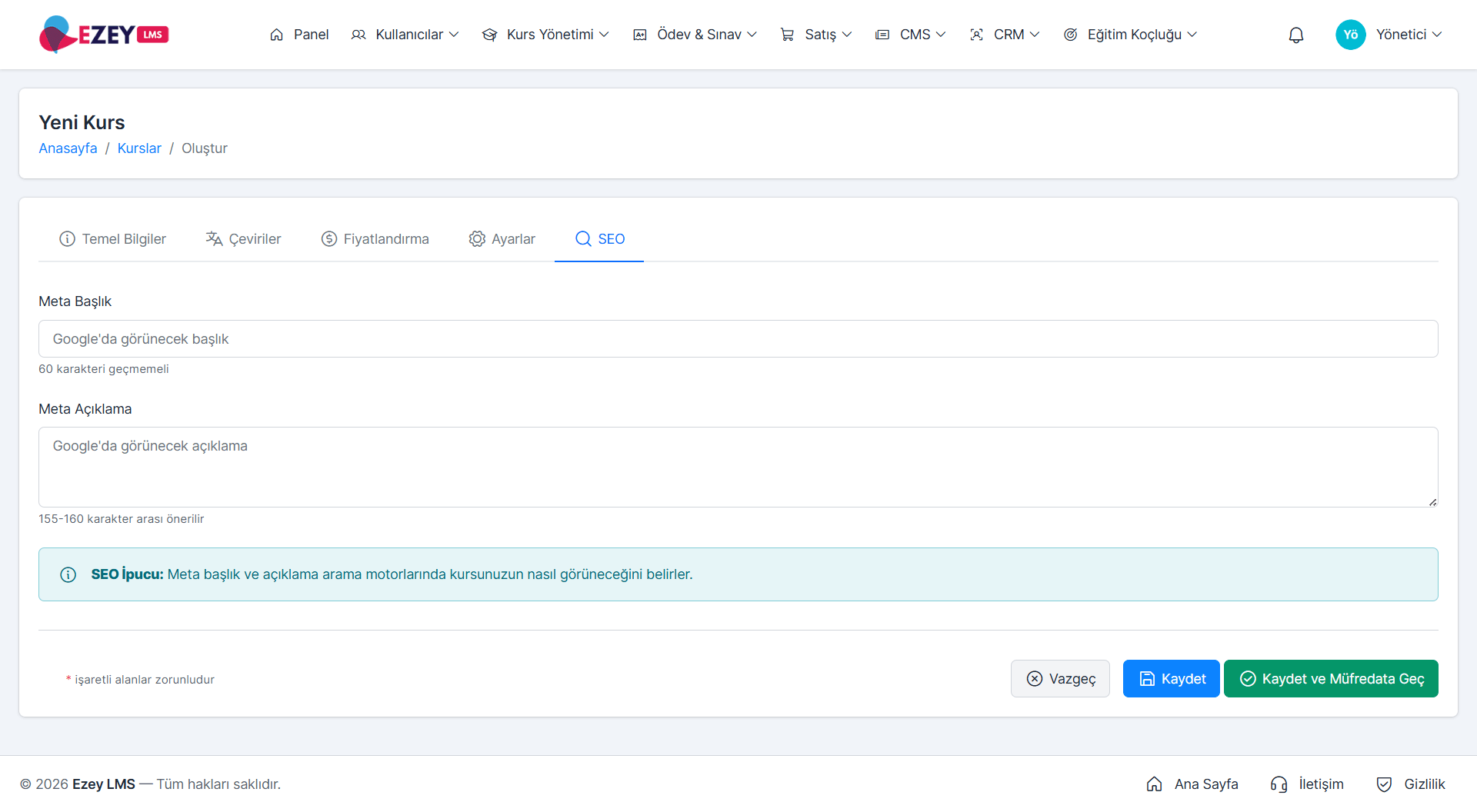 Arama motorlarında kursun nasıl görüneceğini belirler:
* **Meta Başlık** — Google sonuçlarında görünen başlık. 60 karakteri geçmemelidir.
* **Meta Açıklama** — Google sonuçlarında görünen açıklama. 155–160 karakter arası önerilir.
Meta başlık ve açıklamayı kursun anahtar kelimelerini içerecek şekilde yazın. Boş bırakırsanız kurs adı ve kısa açıklama otomatik kullanılır.
## Kurs İşlemleri
Liste tablosundaki her satırda bulunan işlem butonları:
* **Önizle** — Kursun öğrenci tarafındaki görünümünü yeni sekmede açar.
* **Müfredat** — Kursun bölüm ve derslerini düzenleme ekranına gider.
* **Düzenle** — Yukarıdaki beş sekmeli kurs formunu açar.
* **Kopyala** — Kursu tüm ayarlarıyla çoğaltır (yeni bir taslak oluşur).
* **Sil** — Kursu kaldırır. Kayıtlı öğrencisi olan kurslarda dikkatli olun.
Silinen kurslar geri alınamaz. Kayıtlı öğrencisi bulunan bir kursu silmek yerine **Durum → Pasif** yapmanız önerilir.
## Kurs Detay Sayfası
Liste tablosundaki bir kursun adına tıkladığınızda kurs detay sayfası açılır. Detay sayfası beş sekmeden oluşur: **Bilgiler**, **Müfredat**, **Öğrenciler**, **Yorumlar**, **SSS**. Her sekmenin yanındaki sayı, o sekmedeki kayıt sayısını gösterir.
### Bilgiler
Arama motorlarında kursun nasıl görüneceğini belirler:
* **Meta Başlık** — Google sonuçlarında görünen başlık. 60 karakteri geçmemelidir.
* **Meta Açıklama** — Google sonuçlarında görünen açıklama. 155–160 karakter arası önerilir.
Meta başlık ve açıklamayı kursun anahtar kelimelerini içerecek şekilde yazın. Boş bırakırsanız kurs adı ve kısa açıklama otomatik kullanılır.
## Kurs İşlemleri
Liste tablosundaki her satırda bulunan işlem butonları:
* **Önizle** — Kursun öğrenci tarafındaki görünümünü yeni sekmede açar.
* **Müfredat** — Kursun bölüm ve derslerini düzenleme ekranına gider.
* **Düzenle** — Yukarıdaki beş sekmeli kurs formunu açar.
* **Kopyala** — Kursu tüm ayarlarıyla çoğaltır (yeni bir taslak oluşur).
* **Sil** — Kursu kaldırır. Kayıtlı öğrencisi olan kurslarda dikkatli olun.
Silinen kurslar geri alınamaz. Kayıtlı öğrencisi bulunan bir kursu silmek yerine **Durum → Pasif** yapmanız önerilir.
## Kurs Detay Sayfası
Liste tablosundaki bir kursun adına tıkladığınızda kurs detay sayfası açılır. Detay sayfası beş sekmeden oluşur: **Bilgiler**, **Müfredat**, **Öğrenciler**, **Yorumlar**, **SSS**. Her sekmenin yanındaki sayı, o sekmedeki kayıt sayısını gösterir.
### Bilgiler
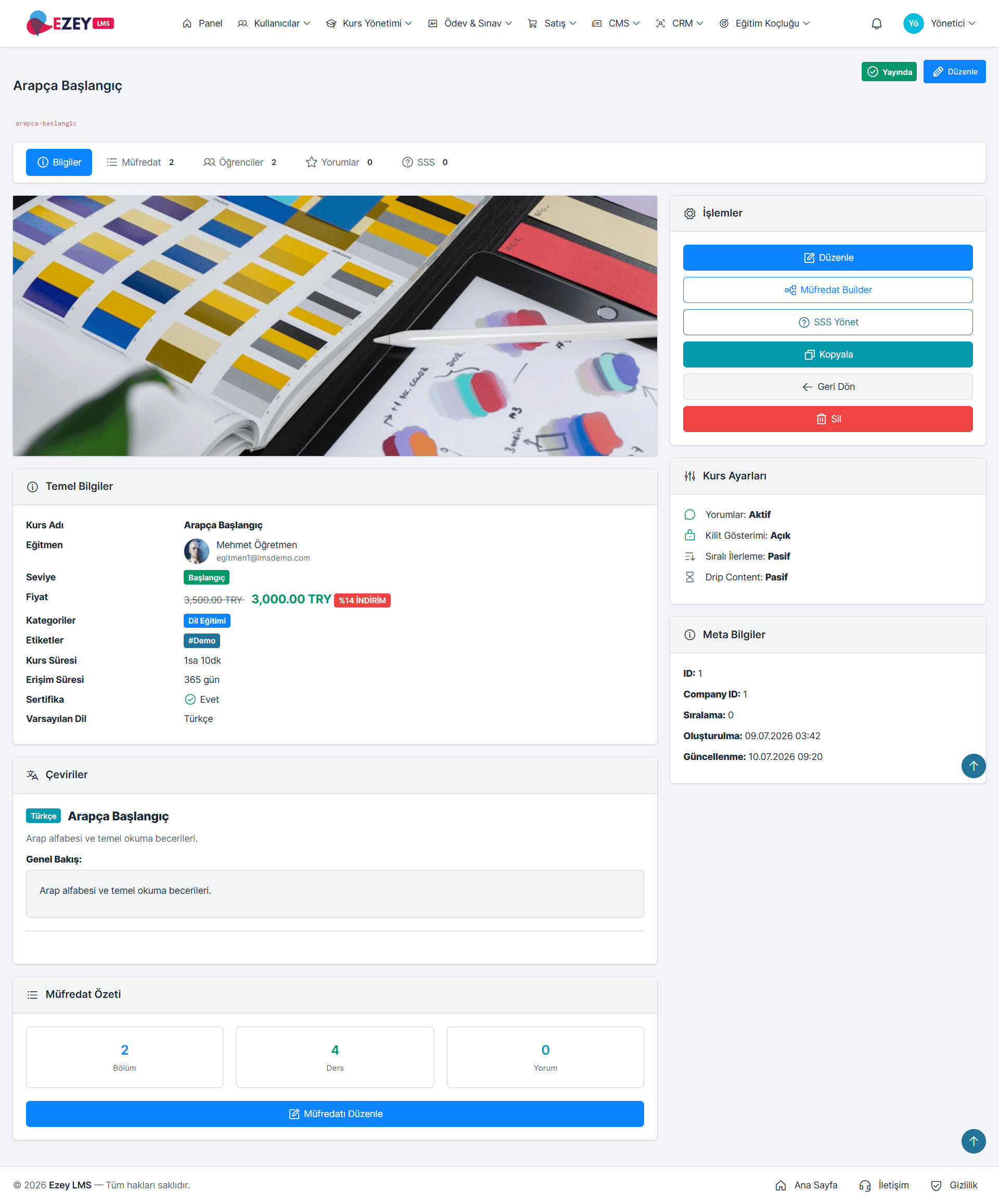 Kursun tüm ayarlarını okunur formatta özetler:
* **Temel Bilgiler** — Kurs adı, slug, kategori, seviye, dil ve durum.
* **Çeviriler** — Kursa eklenmiş dillerin listesi ve her dilin başlık/açıklama özeti.
* **Müfredat Özeti** — Toplam bölüm ve ders sayısı, tahmini süre.
* **Kurs Ayarları** — Yorumlar, kilitli ders gösterimi, sıralı ilerleme ve drip content durumu.
* **Meta Bilgiler** — SEO başlığı ve açıklaması.
Sağdaki **İşlemler** panelinden hızlı erişim butonları:
* **Düzenle** — Kursu beş sekmeli formda açar.
* **Müfredat Builder** — Bölüm ve ders düzenleme ekranına gider.
* **SSS Yönet** — SSS sekmesine gider.
* **Kopyala** — Kursu çoğaltır.
* **Geri Dön** — Kurs listesine döner.
* **Sil** — Kursu kaldırır.
### Müfredat
Kursun bölüm ve dersleri **Müfredat Builder** üzerinden yönetilir. Bu sekme sizi doğrudan bölüm/ders düzenleme ekranına yönlendirir.
Bölüm ve ders yönetiminin detayları için [Bölümler](/yonetici/kurslar/bolumler) ve [Dersler](/yonetici/kurslar/dersler) sayfalarına bakın.
### Öğrenciler
Kursun tüm ayarlarını okunur formatta özetler:
* **Temel Bilgiler** — Kurs adı, slug, kategori, seviye, dil ve durum.
* **Çeviriler** — Kursa eklenmiş dillerin listesi ve her dilin başlık/açıklama özeti.
* **Müfredat Özeti** — Toplam bölüm ve ders sayısı, tahmini süre.
* **Kurs Ayarları** — Yorumlar, kilitli ders gösterimi, sıralı ilerleme ve drip content durumu.
* **Meta Bilgiler** — SEO başlığı ve açıklaması.
Sağdaki **İşlemler** panelinden hızlı erişim butonları:
* **Düzenle** — Kursu beş sekmeli formda açar.
* **Müfredat Builder** — Bölüm ve ders düzenleme ekranına gider.
* **SSS Yönet** — SSS sekmesine gider.
* **Kopyala** — Kursu çoğaltır.
* **Geri Dön** — Kurs listesine döner.
* **Sil** — Kursu kaldırır.
### Müfredat
Kursun bölüm ve dersleri **Müfredat Builder** üzerinden yönetilir. Bu sekme sizi doğrudan bölüm/ders düzenleme ekranına yönlendirir.
Bölüm ve ders yönetiminin detayları için [Bölümler](/yonetici/kurslar/bolumler) ve [Dersler](/yonetici/kurslar/dersler) sayfalarına bakın.
### Öğrenciler
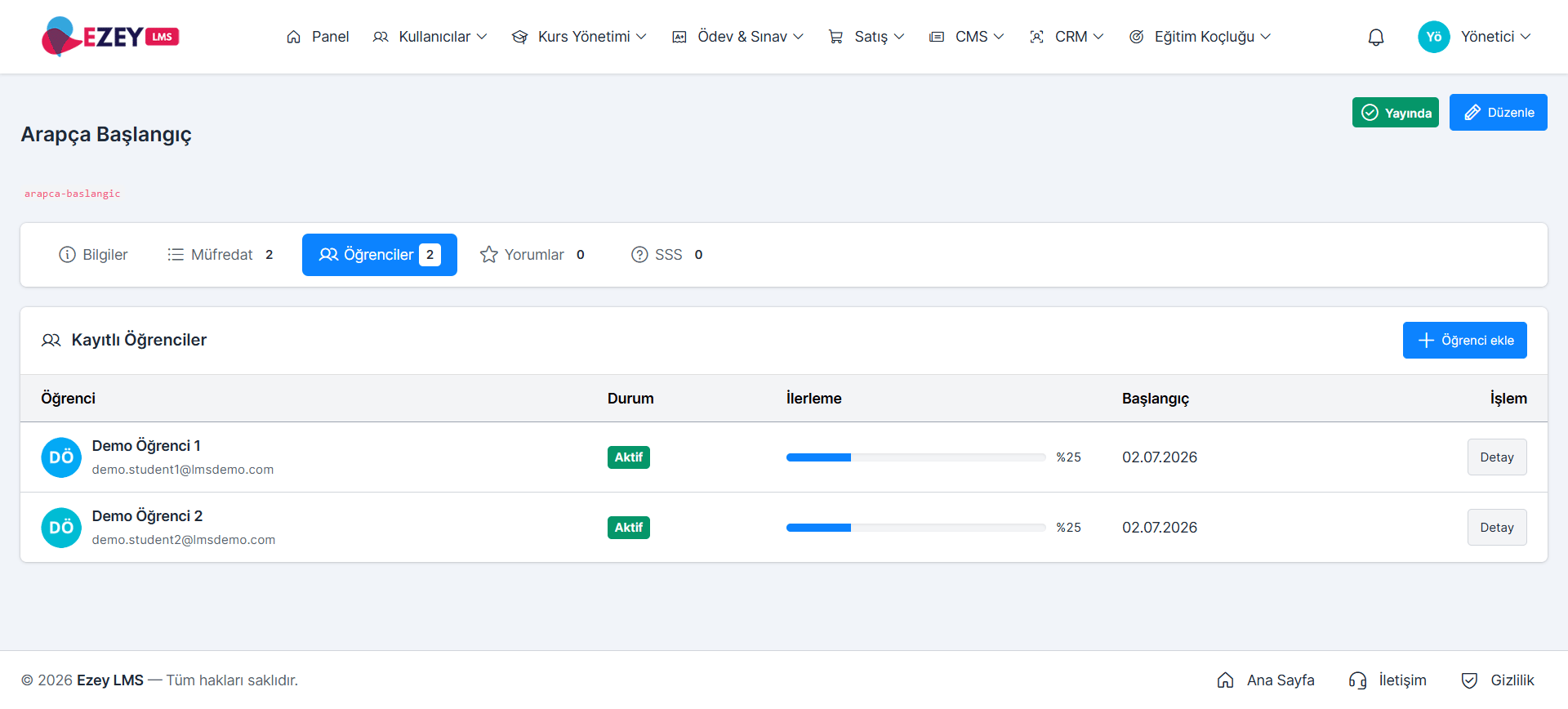 Kursa kayıtlı tüm öğrencileri listeler. Tabloda **Öğrenci**, **Durum**, **İlerleme**, **Başlangıç** ve **İşlem** sütunları bulunur.
Sağ üstteki **Öğrenci ekle** butonu, bir öğrenciyi bu kursa manuel olarak kaydeder.
Manuel kayıt akışının detayları için [Kayıtlı Öğrenciler → Manuel Kayıt](/yonetici/kurslar/kayitli-ogrenciler) sayfasına bakın.
### Yorumlar
Kursa kayıtlı tüm öğrencileri listeler. Tabloda **Öğrenci**, **Durum**, **İlerleme**, **Başlangıç** ve **İşlem** sütunları bulunur.
Sağ üstteki **Öğrenci ekle** butonu, bir öğrenciyi bu kursa manuel olarak kaydeder.
Manuel kayıt akışının detayları için [Kayıtlı Öğrenciler → Manuel Kayıt](/yonetici/kurslar/kayitli-ogrenciler) sayfasına bakın.
### Yorumlar
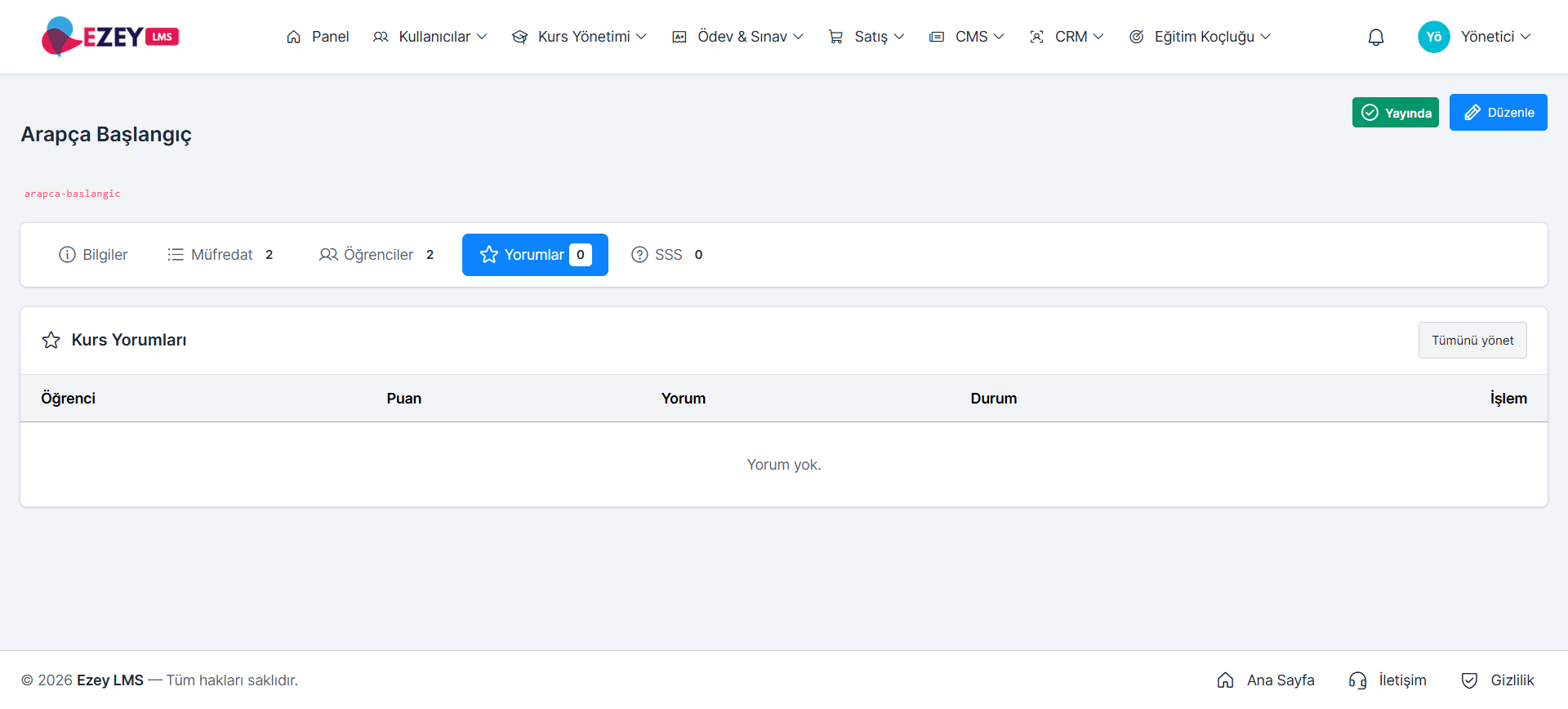 Öğrencilerin bu kursa bıraktığı yorumları listeler. Tablo sütunları: **Öğrenci**, **Puan**, **Yorum**, **Durum**, **İşlem**.
Sağ üstteki **Tümünü yönet** butonu sizi tüm yorumların yönetildiği [Yorumlar](/yonetici/kurslar/yorumlar) sayfasına götürür.
### SSS
Öğrencilerin bu kursa bıraktığı yorumları listeler. Tablo sütunları: **Öğrenci**, **Puan**, **Yorum**, **Durum**, **İşlem**.
Sağ üstteki **Tümünü yönet** butonu sizi tüm yorumların yönetildiği [Yorumlar](/yonetici/kurslar/yorumlar) sayfasına götürür.
### SSS
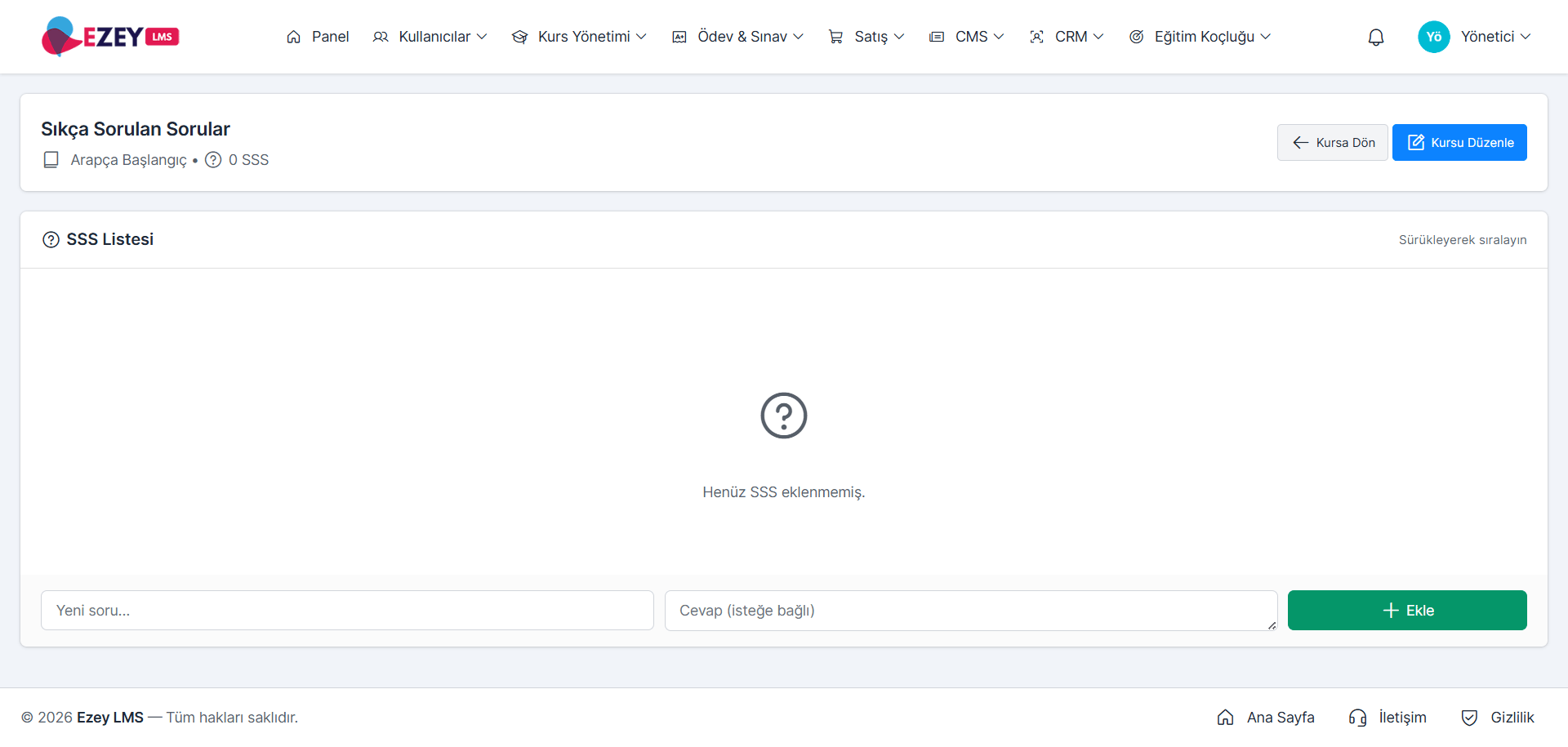 Bu sekmede eklediğiniz SSS'ler, kursun frontend'deki (öğrenci tarafındaki) detay sayfasında **Sıkça Sorulan Sorular** bölümünde görünür.
**SSS eklemek için:**
1. Alt kısımdaki **Yeni soru...** alanına soruyu yazın.
2. **Cevap (isteğe bağlı)** alanına cevabı yazın. Boş bırakabilirsiniz.
3. **Ekle** butonuna tıklayın.
Bir kursa birden fazla SSS ekleyebilirsiniz. Eklenen SSS'ler **SSS Listesi** altında listelenir ve **Sürükleyerek sıralayın** özelliğiyle sırasını değiştirebilirsiniz.
Kursla ilgili sık gelen soruları (süre, sertifika, önkoşul, hedef kitle, vs.) buraya ekleyerek öğrencilerin kayıt öncesi kararını kolaylaştırın.
Bu sekmede eklediğiniz SSS'ler, kursun frontend'deki (öğrenci tarafındaki) detay sayfasında **Sıkça Sorulan Sorular** bölümünde görünür.
**SSS eklemek için:**
1. Alt kısımdaki **Yeni soru...** alanına soruyu yazın.
2. **Cevap (isteğe bağlı)** alanına cevabı yazın. Boş bırakabilirsiniz.
3. **Ekle** butonuna tıklayın.
Bir kursa birden fazla SSS ekleyebilirsiniz. Eklenen SSS'ler **SSS Listesi** altında listelenir ve **Sürükleyerek sıralayın** özelliğiyle sırasını değiştirebilirsiniz.
Kursla ilgili sık gelen soruları (süre, sertifika, önkoşul, hedef kitle, vs.) buraya ekleyerek öğrencilerin kayıt öncesi kararını kolaylaştırın.