> ## Documentation Index
> Fetch the complete documentation index at: https://yardim.ezeyyazilim.com/llms.txt
> Use this file to discover all available pages before exploring further.
# Veli Yönetimi
> Ezey LMS yönetici panelinde velilerin listelenmesi, oluşturulması, düzenlenmesi ve öğrenci ilişkilerinin yönetilmesi.
Veliler modülü; öğrencilerin ebeveyn/vasi bilgilerini kayıt altına almanızı, bir veliyi birden fazla öğrenciye bağlamanızı ve her öğrenci için **not** ve **devamsızlık** görüntüleme yetkilerini ayrı ayrı yönetmenizi sağlar.
Bu ekranlara erişmek için üst menüden **Kullanıcılar → Veliler** yolunu kullanın.
## Veli Listesi
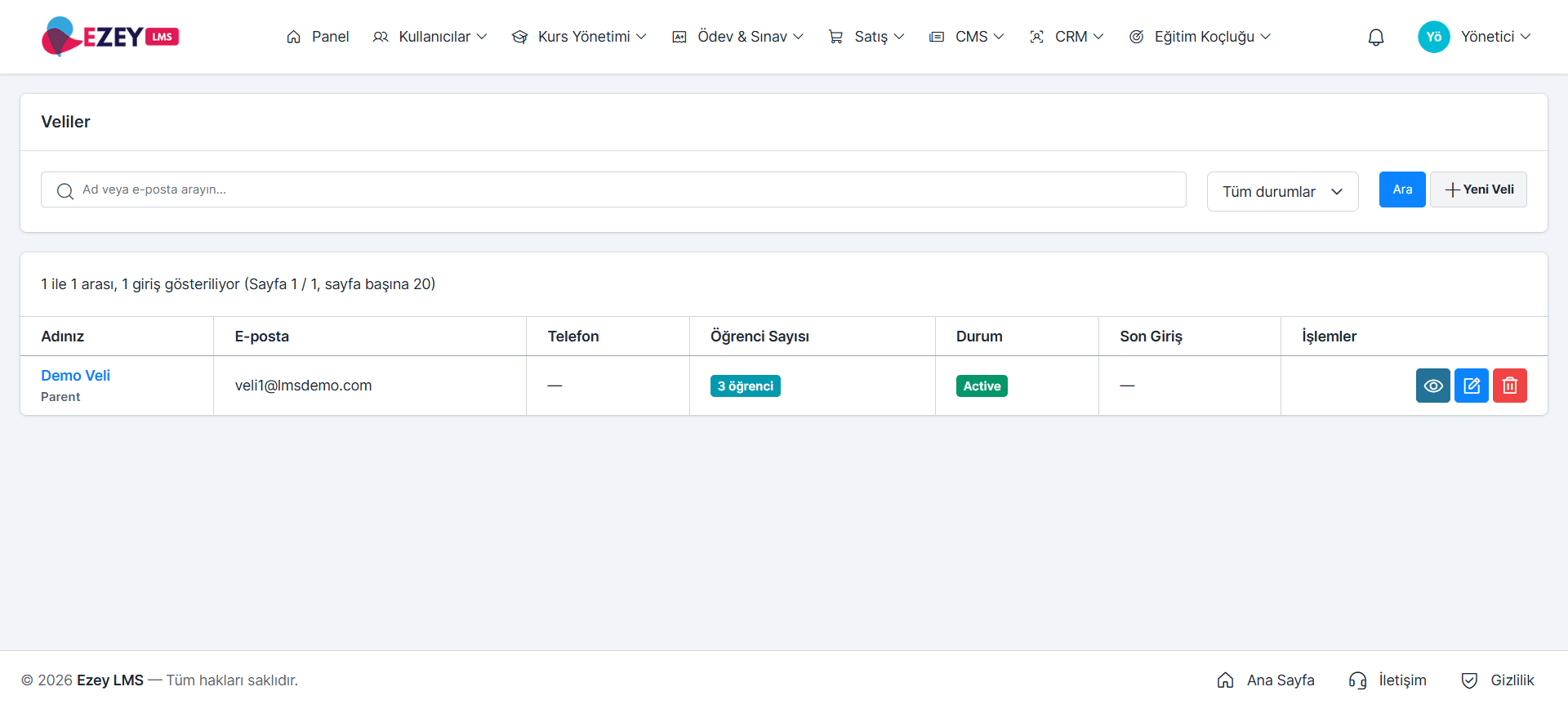
**Veliler** sayfası sistemde kayıtlı tüm velileri tablo halinde gösterir.
 ### Arama ve Filtreleme
* **Ad veya e-posta arayın…** — Veli adı veya e-posta adresi ile hızlı arama.
* **Tüm durumlar** — Aktif/pasif duruma göre filtreleme.
* **Ara** — Arama ve filtreleri uygular.
* **+ Yeni Veli** — Yeni veli oluşturma formunu açar.
### Tablo Sütunları
| Sütun | Açıklama |
| ------------------ | -------------------------------------------------- |
| **Adınız** | Velinin adı soyadı ve `Parent` (veli) rol etiketi. |
| **E-posta** | Giriş ve iletişim e-posta adresi. |
| **Telefon** | Kayıtlı telefon numarası (yoksa `—`). |
| **Öğrenci Sayısı** | Veliye bağlı öğrenci sayısı (ör. `3 öğrenci`). |
| **Durum** | `Active` veya `Passive` rozeti. |
| **Son Giriş** | Velinin sisteme en son giriş tarihi. |
| **İşlemler** | Görüntüle, düzenle ve sil butonları. |
## Yeni Veli Oluşturma
**+ Yeni Veli** butonuna tıklayarak veli oluşturma formuna ulaşabilirsiniz.
### Arama ve Filtreleme
* **Ad veya e-posta arayın…** — Veli adı veya e-posta adresi ile hızlı arama.
* **Tüm durumlar** — Aktif/pasif duruma göre filtreleme.
* **Ara** — Arama ve filtreleri uygular.
* **+ Yeni Veli** — Yeni veli oluşturma formunu açar.
### Tablo Sütunları
| Sütun | Açıklama |
| ------------------ | -------------------------------------------------- |
| **Adınız** | Velinin adı soyadı ve `Parent` (veli) rol etiketi. |
| **E-posta** | Giriş ve iletişim e-posta adresi. |
| **Telefon** | Kayıtlı telefon numarası (yoksa `—`). |
| **Öğrenci Sayısı** | Veliye bağlı öğrenci sayısı (ör. `3 öğrenci`). |
| **Durum** | `Active` veya `Passive` rozeti. |
| **Son Giriş** | Velinin sisteme en son giriş tarihi. |
| **İşlemler** | Görüntüle, düzenle ve sil butonları. |
## Yeni Veli Oluşturma
**+ Yeni Veli** butonuna tıklayarak veli oluşturma formuna ulaşabilirsiniz.
 ### Form Alanları
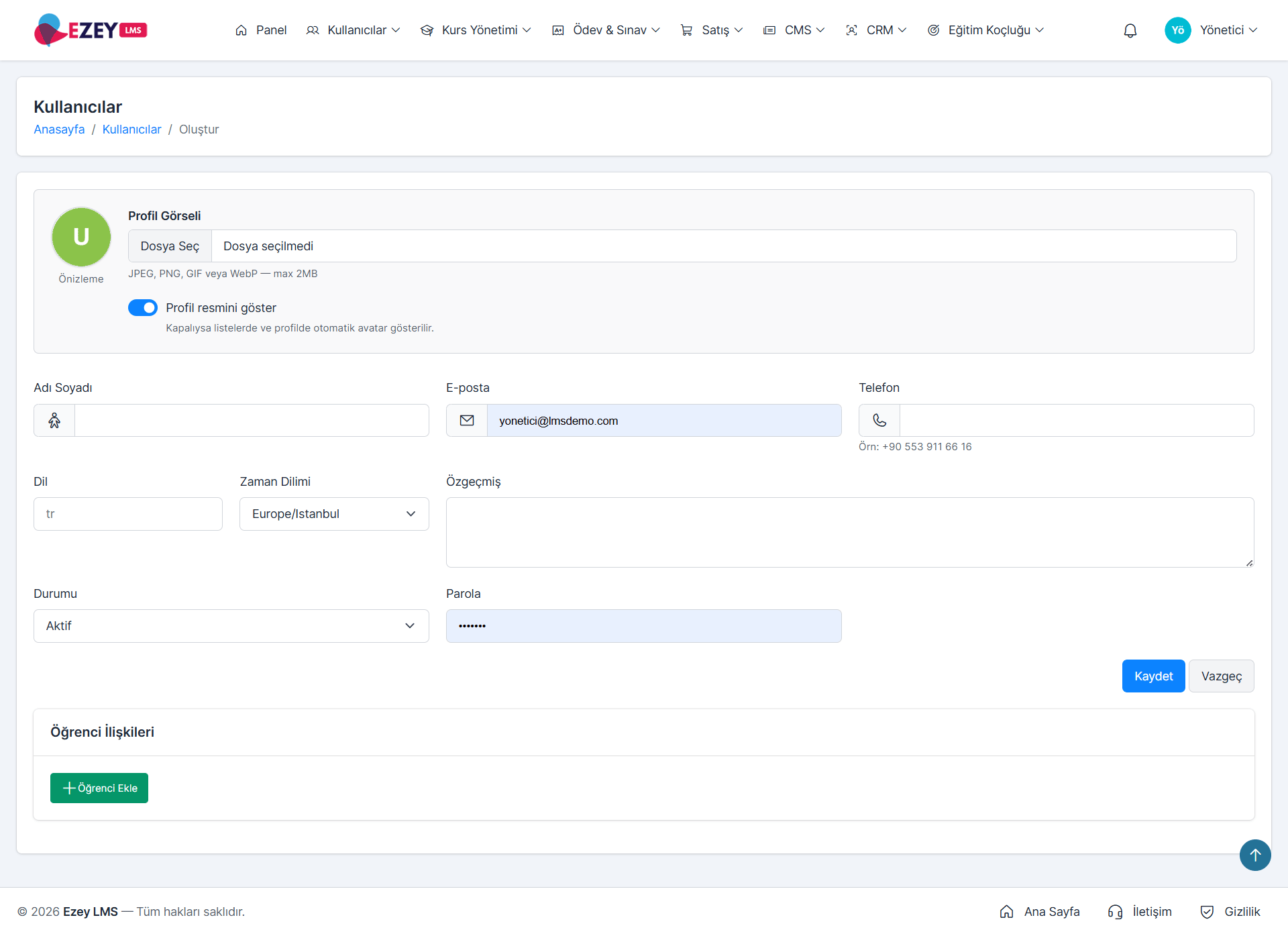
* **Dosya Seç** — JPEG, PNG, GIF veya WebP formatında en fazla **2 MB** boyutunda profil görseli yükleyin.
* **Profil resmini göster** — Kapalıysa listelerde ve profilde otomatik avatar (baş harfler) gösterilir.
* **Adı Soyadı** — Velinin tam adı (zorunlu).
* **E-posta** — Giriş için kullanılacak benzersiz e-posta adresi.
* **Telefon** — İletişim numarası. Örnek biçim: `+90 553 911 66 16`.
* **Dil** — Arayüz dili (ör. `tr`).
* **Zaman Dilimi** — Varsayılan `Europe/Istanbul`.
* **Özgeçmiş** — Veli hakkında kısa not/biyografi (opsiyonel).
* **Durumu** — `Aktif` velisi giriş yapabilir, `Pasif` velisi yapamaz.
* **Parola** — Velinin ilk giriş parolası. Güvenli bir parola belirleyin ve veliye iletin.
Kaydet butonuna basmadan önce e-posta ve parola alanlarının doğru olduğundan emin olun. Veli, oluşturulduktan sonra bu bilgilerle sisteme giriş yapabilir.
### Öğrenci İlişkileri
Form altındaki **Öğrenci İlişkileri** bölümünden veliyi bir veya birden fazla öğrenciye bağlayabilirsiniz.
* **+ Öğrenci Ekle** — Yeni bir öğrenci ilişkisi satırı ekler.
* Her satırda öğrenciyi arayıp seçerek, **Yakınlık Derecesi** (Anne, Baba, Vasi vb.) ve yetkileri belirleyebilirsiniz.
Veli oluşturulduktan sonra da düzenleme ekranından istediğiniz kadar öğrenci ekleyip çıkarabilirsiniz.
## Veli Düzenleme
Liste ekranındaki **kalem** ikonuna tıklayarak bir velinin bilgilerini düzenleyebilirsiniz.
### Form Alanları
* **Dosya Seç** — JPEG, PNG, GIF veya WebP formatında en fazla **2 MB** boyutunda profil görseli yükleyin.
* **Profil resmini göster** — Kapalıysa listelerde ve profilde otomatik avatar (baş harfler) gösterilir.
* **Adı Soyadı** — Velinin tam adı (zorunlu).
* **E-posta** — Giriş için kullanılacak benzersiz e-posta adresi.
* **Telefon** — İletişim numarası. Örnek biçim: `+90 553 911 66 16`.
* **Dil** — Arayüz dili (ör. `tr`).
* **Zaman Dilimi** — Varsayılan `Europe/Istanbul`.
* **Özgeçmiş** — Veli hakkında kısa not/biyografi (opsiyonel).
* **Durumu** — `Aktif` velisi giriş yapabilir, `Pasif` velisi yapamaz.
* **Parola** — Velinin ilk giriş parolası. Güvenli bir parola belirleyin ve veliye iletin.
Kaydet butonuna basmadan önce e-posta ve parola alanlarının doğru olduğundan emin olun. Veli, oluşturulduktan sonra bu bilgilerle sisteme giriş yapabilir.
### Öğrenci İlişkileri
Form altındaki **Öğrenci İlişkileri** bölümünden veliyi bir veya birden fazla öğrenciye bağlayabilirsiniz.
* **+ Öğrenci Ekle** — Yeni bir öğrenci ilişkisi satırı ekler.
* Her satırda öğrenciyi arayıp seçerek, **Yakınlık Derecesi** (Anne, Baba, Vasi vb.) ve yetkileri belirleyebilirsiniz.
Veli oluşturulduktan sonra da düzenleme ekranından istediğiniz kadar öğrenci ekleyip çıkarabilirsiniz.
## Veli Düzenleme
Liste ekranındaki **kalem** ikonuna tıklayarak bir velinin bilgilerini düzenleyebilirsiniz.
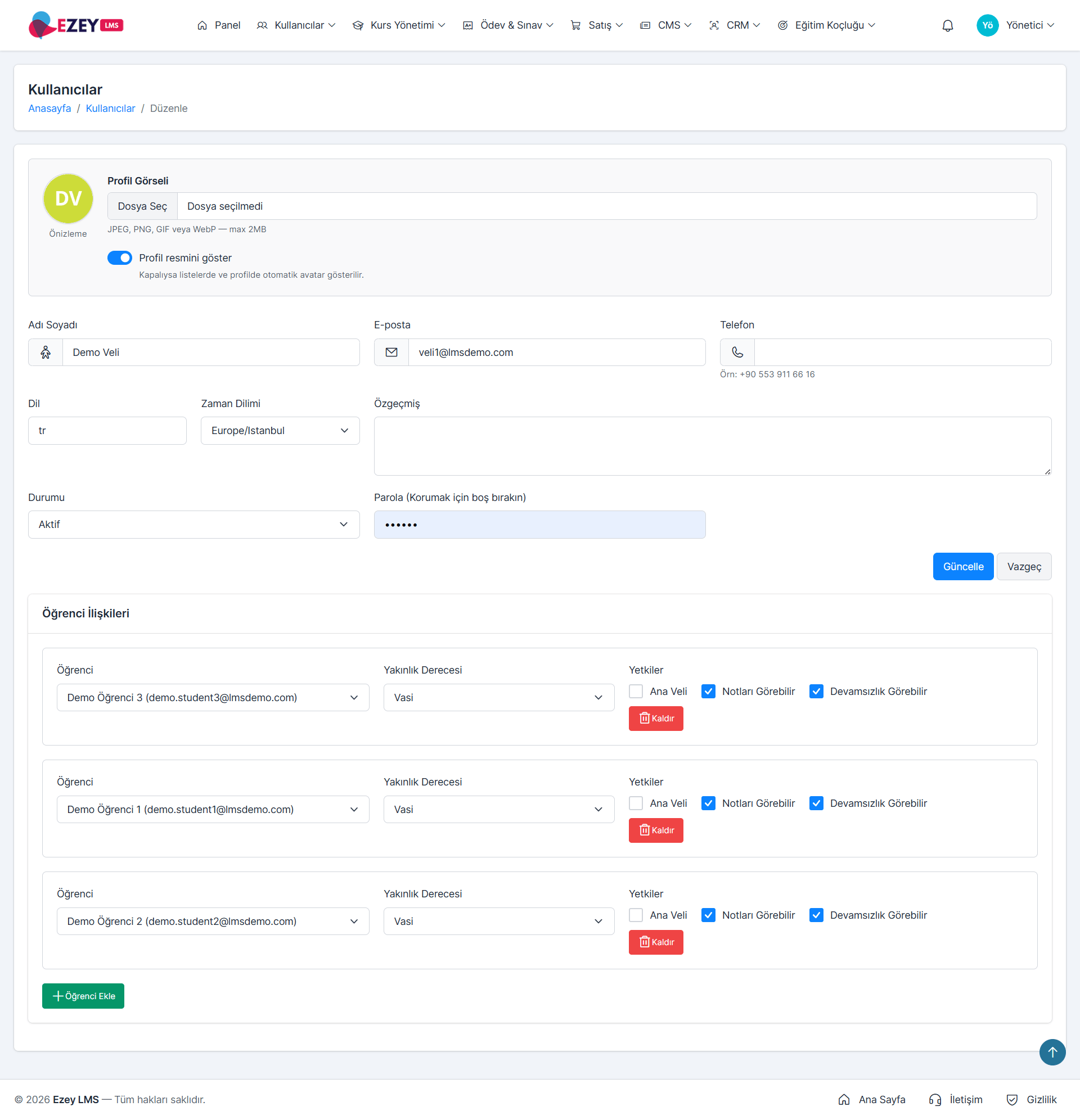 Oluşturma formuyla aynı alanlar mevcuttur. Ek olarak:
* **Parola (Korumak için boş bırakın)** — Parolayı değiştirmek istemiyorsanız alanı boş bırakın; mevcut parola korunur.
* **Öğrenci İlişkileri** kartı; kayıtlı tüm öğrenci bağlarını gösterir ve şu alanları düzenlemenizi sağlar:
| Alan | Açıklama |
| ------------------------- | ------------------------------------------------------------------------------------------------------------ |
| **Öğrenci** | İlişkilendirilecek öğrenciyi seçin. |
| **Yakınlık Derecesi** | Anne, Baba, Vasi vb. |
| **Ana Veli** | İşaretlendiğinde bu veli, öğrencinin **birincil** velisi olur. Bildirimler öncelikli olarak bu veliye gider. |
| **Notları Görebilir** | Veli, öğrencinin sınav ve ödev notlarını görüntüleyebilir. |
| **Devamsızlık Görebilir** | Veli, öğrencinin devamsızlık kayıtlarını görüntüleyebilir. |
| **Kaldır** | Bu öğrenci–veli bağını siler. |
Bir öğrencinin yalnızca **bir tane** Ana Veli'si olabilir. Yeni bir veliyi Ana Veli olarak işaretlerseniz, aynı öğrenciye bağlı diğer velilerdeki Ana Veli işareti otomatik olarak kaldırılır.
## Veli Detayı
Listedeki **göz** ikonuna tıklayarak bir velinin tüm ayrıntılarını görüntüleyebilirsiniz.
Oluşturma formuyla aynı alanlar mevcuttur. Ek olarak:
* **Parola (Korumak için boş bırakın)** — Parolayı değiştirmek istemiyorsanız alanı boş bırakın; mevcut parola korunur.
* **Öğrenci İlişkileri** kartı; kayıtlı tüm öğrenci bağlarını gösterir ve şu alanları düzenlemenizi sağlar:
| Alan | Açıklama |
| ------------------------- | ------------------------------------------------------------------------------------------------------------ |
| **Öğrenci** | İlişkilendirilecek öğrenciyi seçin. |
| **Yakınlık Derecesi** | Anne, Baba, Vasi vb. |
| **Ana Veli** | İşaretlendiğinde bu veli, öğrencinin **birincil** velisi olur. Bildirimler öncelikli olarak bu veliye gider. |
| **Notları Görebilir** | Veli, öğrencinin sınav ve ödev notlarını görüntüleyebilir. |
| **Devamsızlık Görebilir** | Veli, öğrencinin devamsızlık kayıtlarını görüntüleyebilir. |
| **Kaldır** | Bu öğrenci–veli bağını siler. |
Bir öğrencinin yalnızca **bir tane** Ana Veli'si olabilir. Yeni bir veliyi Ana Veli olarak işaretlerseniz, aynı öğrenciye bağlı diğer velilerdeki Ana Veli işareti otomatik olarak kaldırılır.
## Veli Detayı
Listedeki **göz** ikonuna tıklayarak bir velinin tüm ayrıntılarını görüntüleyebilirsiniz.
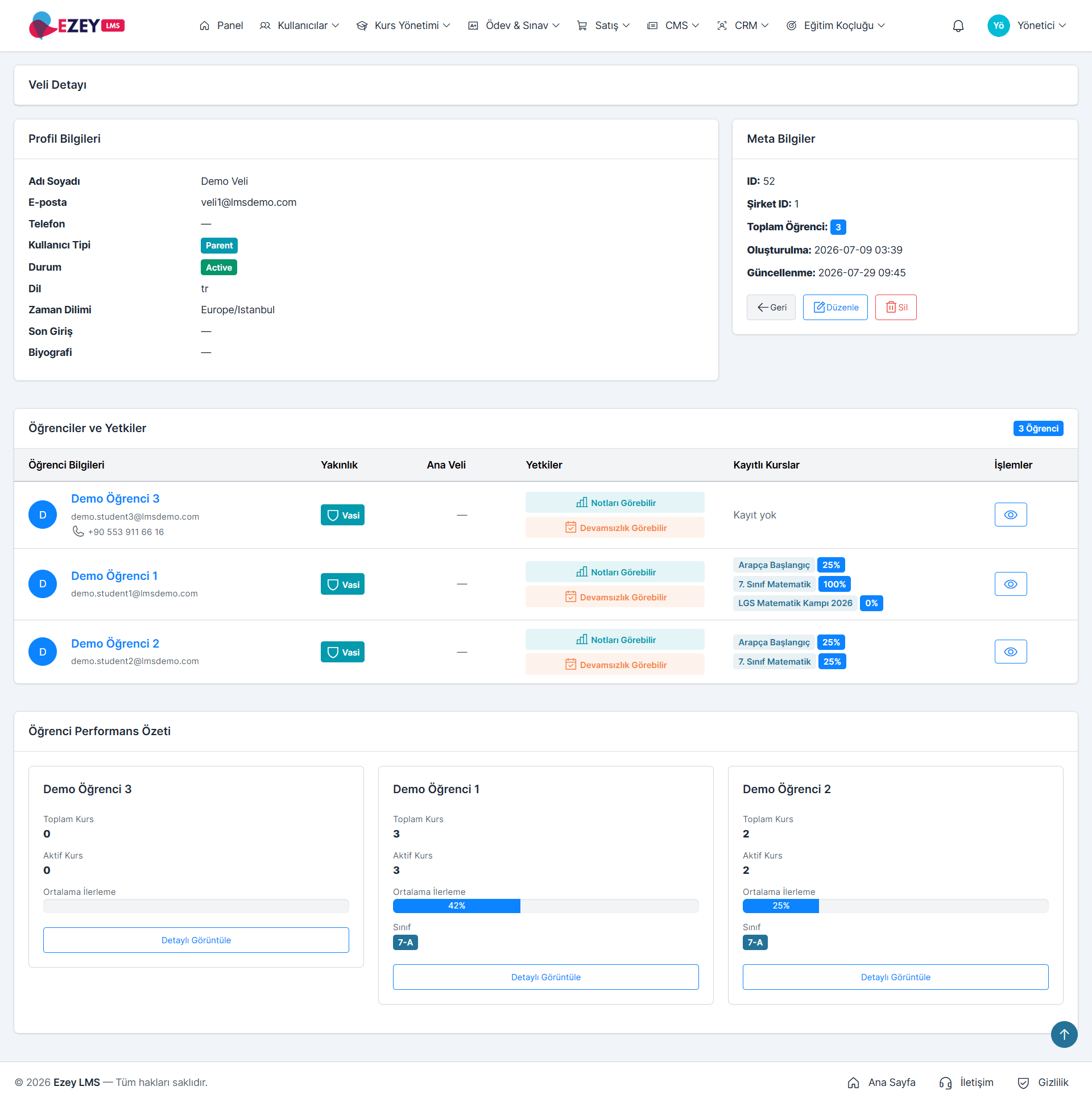 Detay ekranı üç ana bölümden oluşur:
### Profil Bilgileri
Adı Soyadı, E-posta, Telefon, **Kullanıcı Tipi** (`Parent` rozeti), Durum, Dil, Zaman Dilimi, Son Giriş ve Biyografi alanlarını gösterir.
### Meta Bilgiler
* **ID** ve **Şirket ID** — Sistem tanımlayıcıları.
* **Toplam Öğrenci** — Veliye bağlı öğrenci sayısı.
* **Oluşturulma / Güncellenme** — Kayıt tarihleri.
* **Geri / Düzenle / Sil** — Hızlı işlem butonları.
### Öğrenciler ve Yetkiler
Veliye bağlı tüm öğrenciler ve her biri için tanımlı yetkiler bir tabloda listelenir:
* **Öğrenci Bilgileri** — Ad, e-posta ve telefon.
* **Yakınlık** — Anne / Baba / Vasi vb.
* **Ana Veli** — Bu öğrencinin birincil velisi mi.
* **Yetkiler** — `Notları Görebilir`, `Devamsızlık Görebilir` rozetleri.
* **Kayıtlı Kurslar** — Öğrencinin kayıtlı olduğu kurslar ve tamamlanma yüzdeleri.
* **İşlemler** — Öğrenci detayına gitmek için göz ikonu.
### Öğrenci Performans Özeti
Detay ekranının altında, veliye bağlı her öğrenci için performans kartı görüntülenir:
* **Toplam Kurs** — Öğrencinin kayıtlı olduğu tüm kurs sayısı.
* **Aktif Kurs** — Devam eden kurs sayısı.
* **Ortalama İlerleme** — Kurslardaki tamamlanma yüzdesi.
* **Sınıf** — Öğrencinin sınıfı (ör. `7-A`).
* **Detaylı Görüntüle** — Öğrenci detay sayfasına yönlendirir.
Bu özet sayesinde veli görüşmelerinden önce öğrencinin genel durumunu tek ekranda hızlıca değerlendirebilirsiniz.
## Sık Yapılan İşlemler
Veli düzenleme ekranında **+ Öğrenci Ekle** ile yeni satır açın, öğrenciyi seçin ve yakınlık ile yetkileri belirleyip **Güncelle** butonuna basın.
Yeni Ana Veli olacak veliyi düzenleyip ilgili öğrenci satırında **Ana Veli** kutucuğunu işaretleyin. Diğer velilerdeki işaret otomatik kalkar.
Veli düzenleme ekranında **Parola** alanına yeni parolayı yazıp **Güncelle** butonuna basın. Boş bırakırsanız mevcut parola korunur.
Öğrenci ilişkisi satırında **Notları Görebilir** veya **Devamsızlık Görebilir** kutucuklarını kaldırarak veliye özel yetki verebilirsiniz.
Bir veliyi silmek, tüm öğrenci ilişkilerini de kaldırır. Silmek yerine hesabı **Pasif** duruma almak, geçmiş ilişkileri korumak açısından daha güvenlidir.
Detay ekranı üç ana bölümden oluşur:
### Profil Bilgileri
Adı Soyadı, E-posta, Telefon, **Kullanıcı Tipi** (`Parent` rozeti), Durum, Dil, Zaman Dilimi, Son Giriş ve Biyografi alanlarını gösterir.
### Meta Bilgiler
* **ID** ve **Şirket ID** — Sistem tanımlayıcıları.
* **Toplam Öğrenci** — Veliye bağlı öğrenci sayısı.
* **Oluşturulma / Güncellenme** — Kayıt tarihleri.
* **Geri / Düzenle / Sil** — Hızlı işlem butonları.
### Öğrenciler ve Yetkiler
Veliye bağlı tüm öğrenciler ve her biri için tanımlı yetkiler bir tabloda listelenir:
* **Öğrenci Bilgileri** — Ad, e-posta ve telefon.
* **Yakınlık** — Anne / Baba / Vasi vb.
* **Ana Veli** — Bu öğrencinin birincil velisi mi.
* **Yetkiler** — `Notları Görebilir`, `Devamsızlık Görebilir` rozetleri.
* **Kayıtlı Kurslar** — Öğrencinin kayıtlı olduğu kurslar ve tamamlanma yüzdeleri.
* **İşlemler** — Öğrenci detayına gitmek için göz ikonu.
### Öğrenci Performans Özeti
Detay ekranının altında, veliye bağlı her öğrenci için performans kartı görüntülenir:
* **Toplam Kurs** — Öğrencinin kayıtlı olduğu tüm kurs sayısı.
* **Aktif Kurs** — Devam eden kurs sayısı.
* **Ortalama İlerleme** — Kurslardaki tamamlanma yüzdesi.
* **Sınıf** — Öğrencinin sınıfı (ör. `7-A`).
* **Detaylı Görüntüle** — Öğrenci detay sayfasına yönlendirir.
Bu özet sayesinde veli görüşmelerinden önce öğrencinin genel durumunu tek ekranda hızlıca değerlendirebilirsiniz.
## Sık Yapılan İşlemler
Veli düzenleme ekranında **+ Öğrenci Ekle** ile yeni satır açın, öğrenciyi seçin ve yakınlık ile yetkileri belirleyip **Güncelle** butonuna basın.
Yeni Ana Veli olacak veliyi düzenleyip ilgili öğrenci satırında **Ana Veli** kutucuğunu işaretleyin. Diğer velilerdeki işaret otomatik kalkar.
Veli düzenleme ekranında **Parola** alanına yeni parolayı yazıp **Güncelle** butonuna basın. Boş bırakırsanız mevcut parola korunur.
Öğrenci ilişkisi satırında **Notları Görebilir** veya **Devamsızlık Görebilir** kutucuklarını kaldırarak veliye özel yetki verebilirsiniz.
Bir veliyi silmek, tüm öğrenci ilişkilerini de kaldırır. Silmek yerine hesabı **Pasif** duruma almak, geçmiş ilişkileri korumak açısından daha güvenlidir.