
Kayıt Listesi
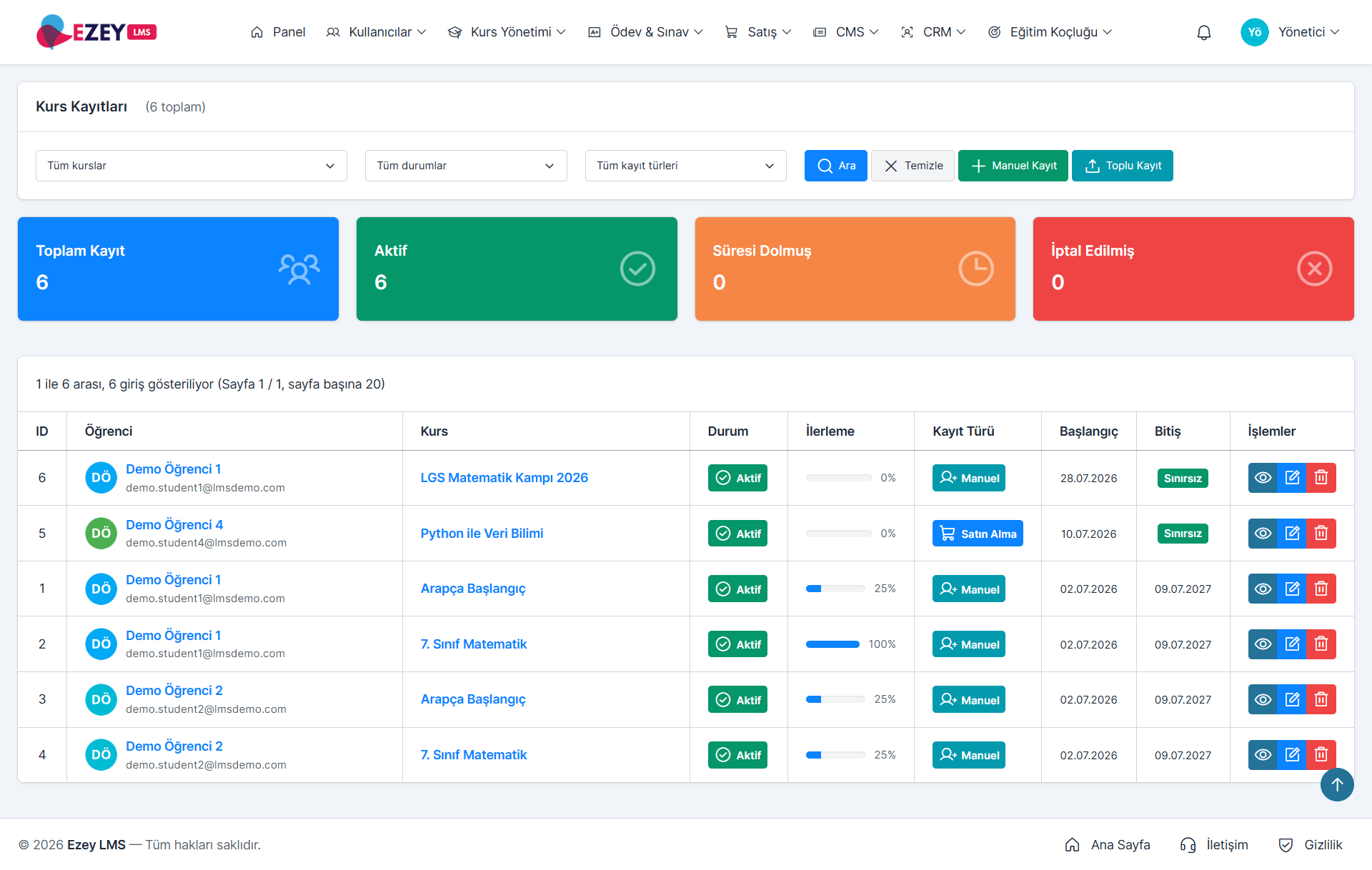
- Toplam Kayıt — Sistemdeki tüm kurs kayıtlarının sayısı.
- Aktif — Erişim süresi devam eden kayıtlar.
- Süresi Dolmuş — Erişim süresi sona ermiş kayıtlar.
- İptal Edilmiş — Yönetici tarafından iptal edilmiş kayıtlar.
Filtreler
- Tüm kurslar — Belirli bir kursa göre filtreleyin.
- Tüm durumlar — Aktif, süresi dolmuş veya iptal edilmiş kayıtları gösterin.
- Tüm kayıt türleri — Manuel, satın alma, hediye vb. kayıt türüne göre filtreleyin.
- Ara — Seçilen filtreleri uygular.
- Temizle — Tüm filtreleri sıfırlar.
Tablo Sütunları
Üst Aksiyonlar
- Manuel Kayıt — Tek bir öğrenciyi seçtiğiniz kursa manuel olarak kaydeder.
- Toplu Kayıt — CSV dosyası ile birden fazla öğrenciyi aynı anda kaydeder.
Manuel Kayıt
Sağ üstteki Manuel Kayıt butonu tek öğrenciyi seçilen kursa kaydetmek için kullanılır.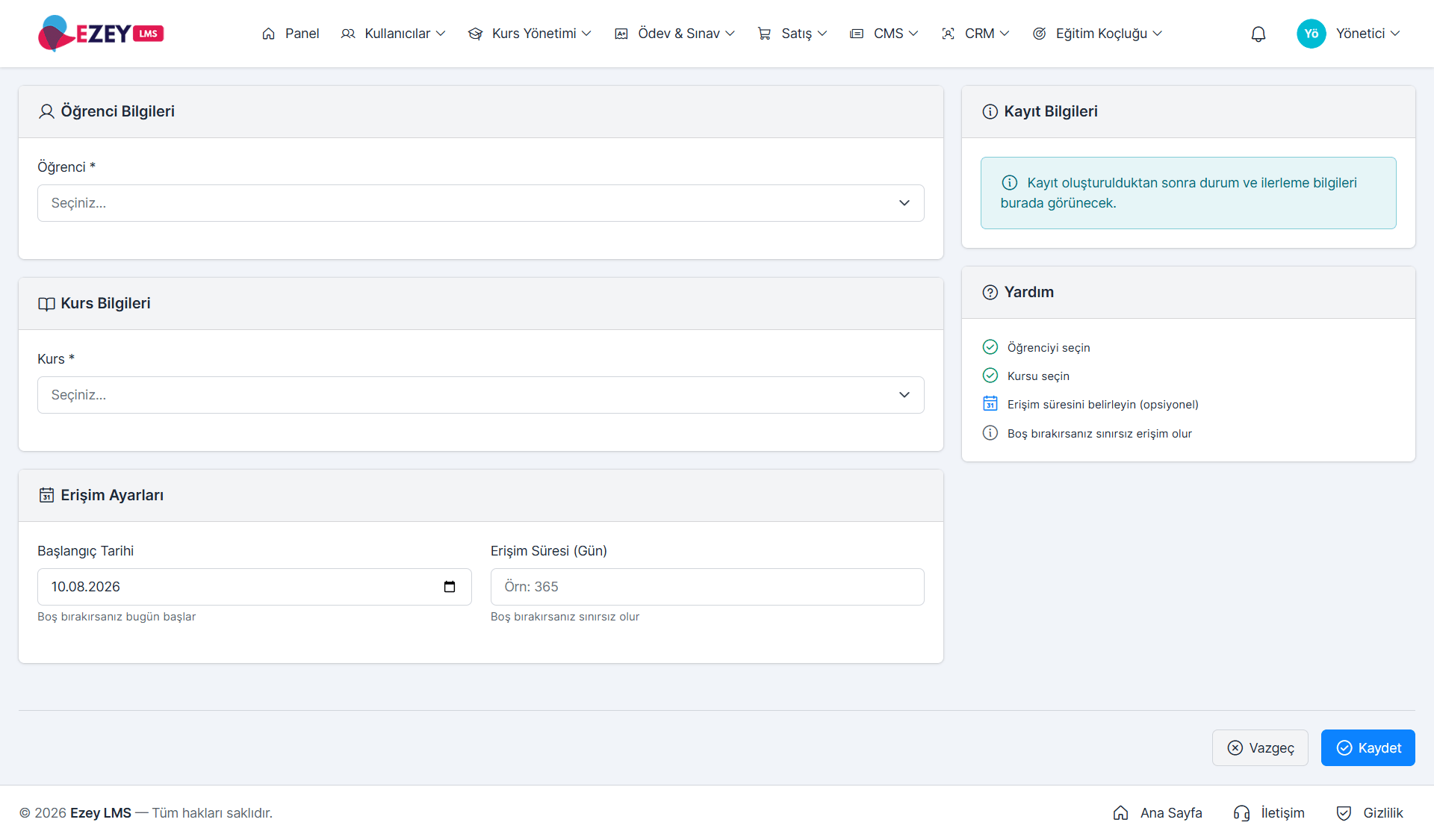
Öğrenci Bilgileri
- Öğrenci (zorunlu) — Kayıtlı öğrenciler arasından seçim yapın.
Kurs Bilgileri
- Kurs (zorunlu) — Öğrencinin kaydedileceği kursu seçin.
Erişim Ayarları
- Başlangıç Tarihi — Erişimin başlayacağı tarih. Boş bırakılırsa bugünden itibaren başlar.
- Erişim Süresi (Gün) — Öğrencinin kursa erişebileceği gün sayısı (örn: 365). Boş bırakılırsa sınırsız erişim verilir.
- Öğrenciyi seçin
- Kursu seçin
- Erişim süresini belirleyin (opsiyonel)
- Boş bırakırsanız sınırsız erişim olur
Toplu Kayıt
Birden fazla öğrenciyi tek seferde kaydetmek için sağ üstteki Toplu Kayıt butonunu kullanın.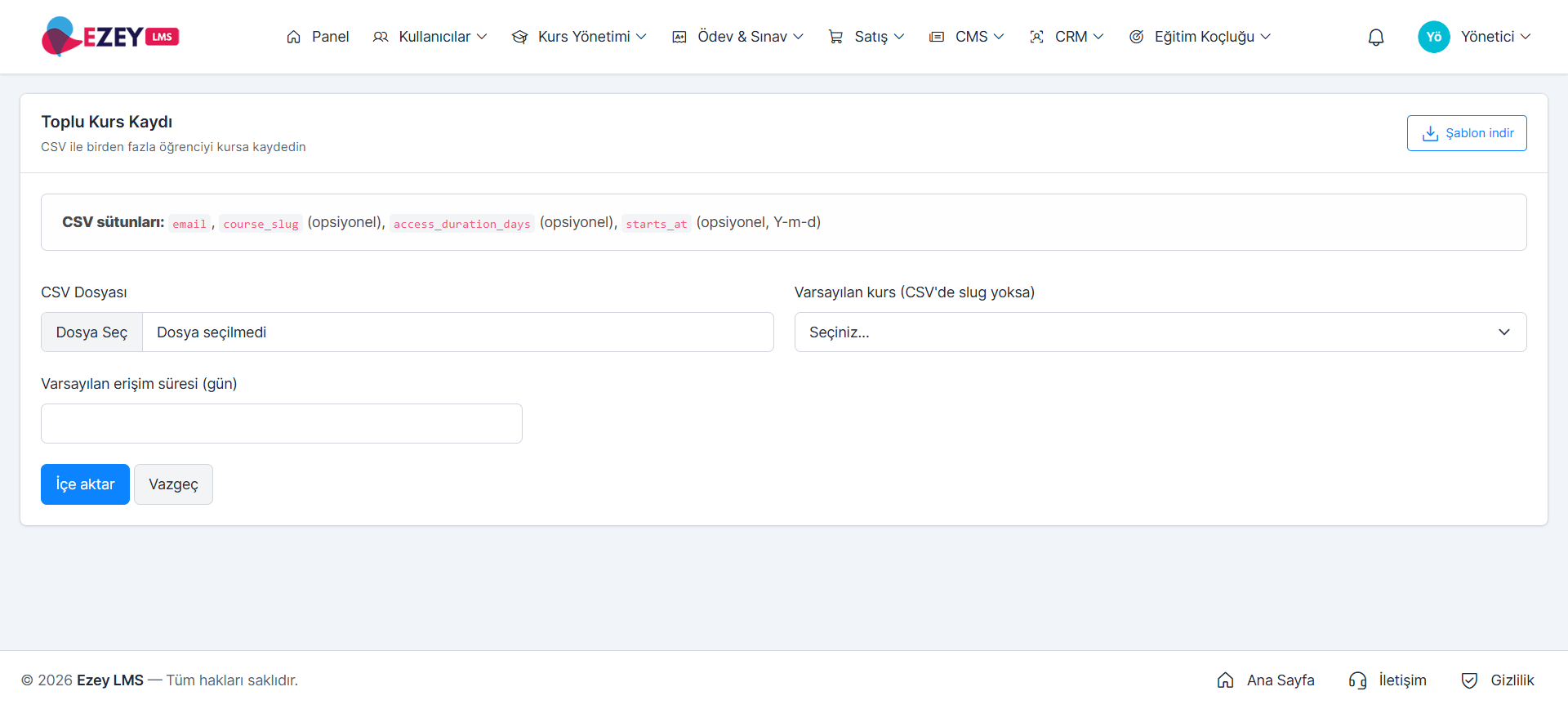
CSV Sütunları
Şablon
Sağ üstteki Şablon indir butonu ile örnek CSV dosyasını indirebilirsiniz. Şablon içeriği:enrollment-template.csv
Form Alanları
- CSV Dosyası (zorunlu) — Hazırladığınız CSV dosyasını seçin.
- Varsayılan kurs — CSV’de
course_slugboş olan satırlar için kullanılacak kurs. - Varsayılan erişim süresi (gün) — CSV’de
access_duration_daysboş olan satırlar için gün sayısı.
Kayıt Detay Sayfası
Listedeki Görüntüle ikonu ile kaydın detay sayfası açılır.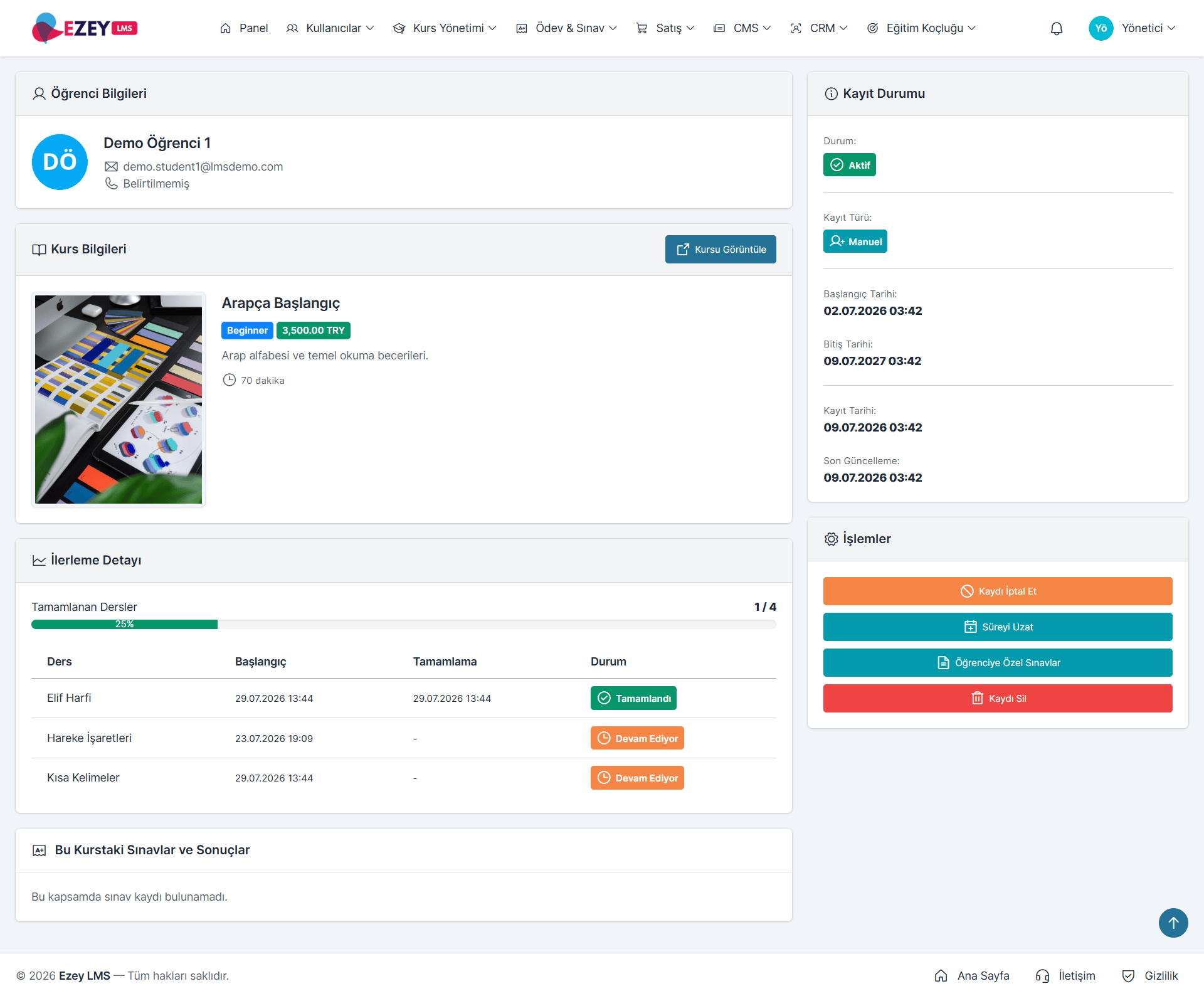
Öğrenci Bilgileri
- Adı, avatarı, e-posta adresi ve telefon numarası.
Kurs Bilgileri
- Kurs kapak görseli, başlığı, seviyesi (Beginner/Intermediate/Advanced) ve fiyatı.
- Kurs açıklaması ve toplam süresi.
- Kursu Görüntüle butonu ile kurs sayfasına gidebilirsiniz.
Kayıt Durumu (Sağ Panel)
- Durum — Aktif, Süresi Dolmuş veya İptal Edilmiş.
- Kayıt Türü — Manuel, Satın Alma, Hediye vb.
- Başlangıç Tarihi — Erişimin başladığı tarih ve saat.
- Bitiş Tarihi — Erişimin sona ereceği tarih ve saat.
- Kayıt Tarihi — Kaydın oluşturulduğu tarih.
- Son Güncelleme — Kayıt üzerinde yapılan son değişiklik tarihi.
İlerleme Detayı
- Tamamlanan Dersler — Toplam ders sayısına göre tamamlanma oranı (örn: 1/4, %25).
- Ders Tablosu — Her ders için:
- Ders adı
- Başlangıç tarihi
- Tamamlama tarihi
- Durum (Tamamlandı, Devam Ediyor, Başlanmadı)
Bu Kurstaki Sınavlar ve Sonuçlar
Öğrencinin bu kurs kapsamında girdiği sınavlar ve puanları listelenir. Sınav yoksa “Bu kapsamda sınav kaydı bulunamadı.” mesajı gösterilir.İşlemler Paneli
Sağ alt köşedeki işlemler paneli:- Kaydı İptal Et — Kaydı iptal eder, öğrencinin erişimini keser.
- Süreyi Uzat — Erişim süresine ek gün ekler.
- Öğrenciye Özel Sınavlar — Yalnızca bu öğrenci için sınav ataması yapılır.
- Kaydı Sil — Kaydı kalıcı olarak siler. Bu işlem geri alınamaz.