
Akış: Dersler → Ders Saatleri → Ders Programları → Yoklama (bu sayfa). Yoklama alınabilmesi için o sınıfın ders programı dolu olmalıdır.
Oturum Seçimi
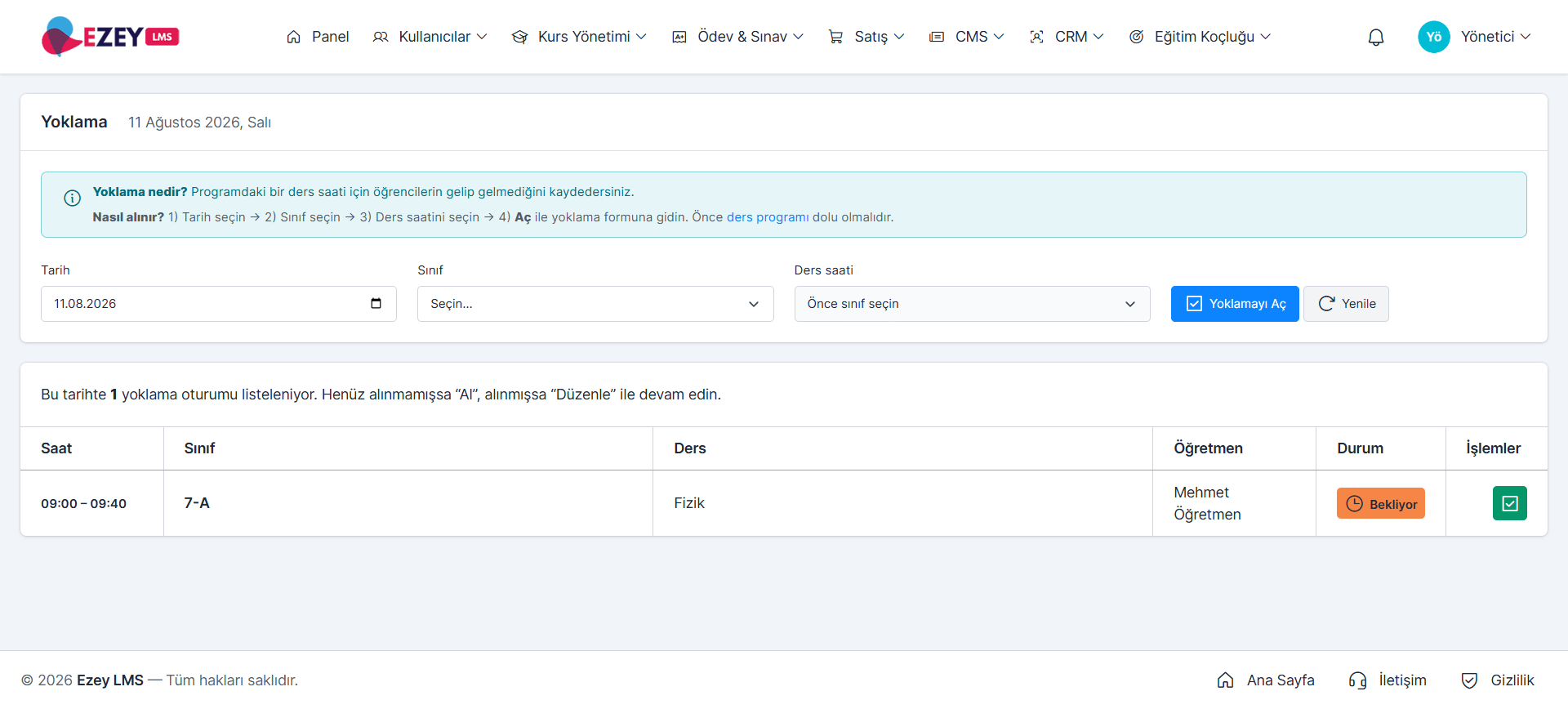
Yoklama giriş ekranı
- Tarih seçin (varsayılan bugün).
- Sınıf seçin (yalnızca aktif sınıflar listelenir).
- Ders saati seçin (o sınıfın seçili gün için programındaki dilimler gelir).
- Yoklamayı Aç butonuna basın.
- Yenile ile filtreleri sıfırlayabilirsiniz.
Yoklama Formu
Al / Düzenle butonuna bastığınızda o ders saatinin yoklama formu açılır.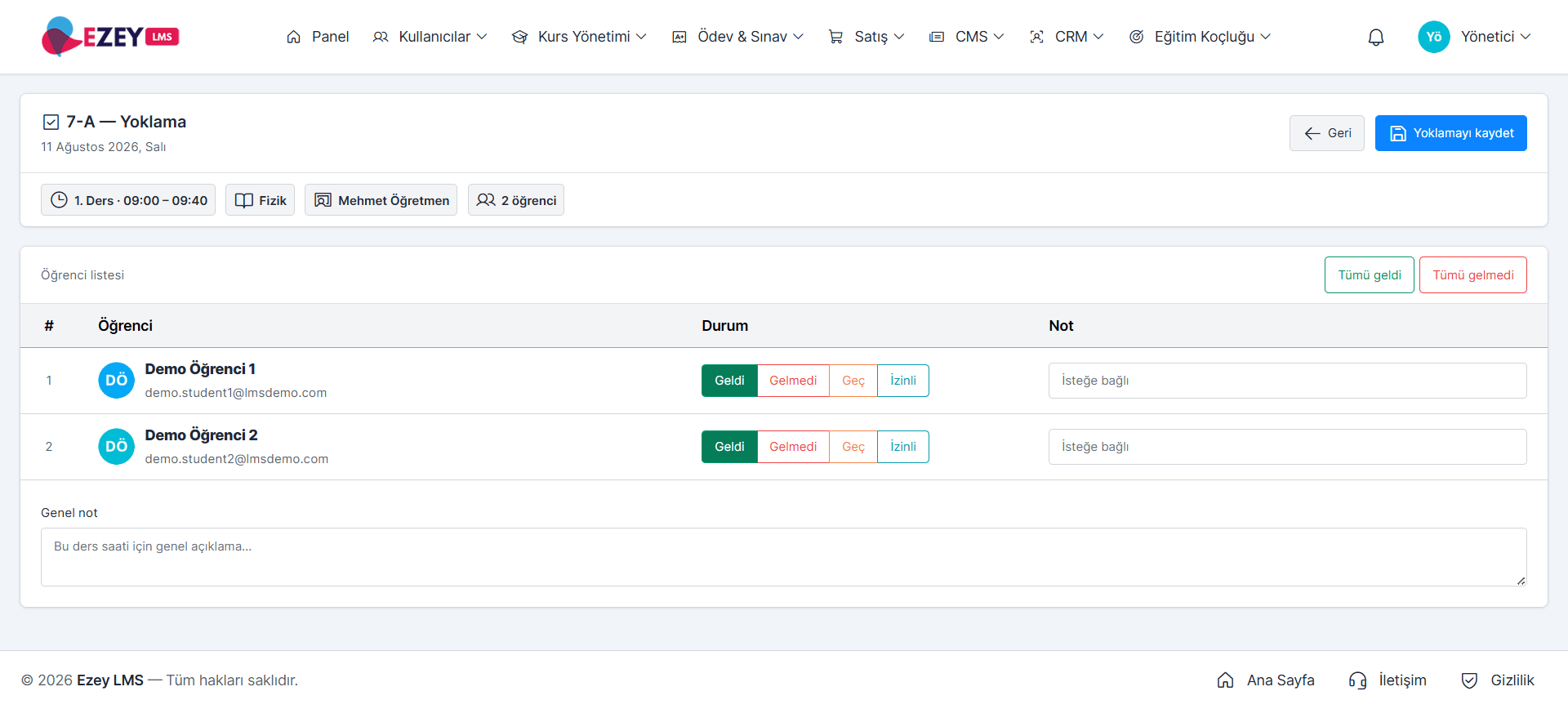
Yoklama alma formu
- Sınıf ve başlık (örn.
7-A — Yoklama) - Tarih (örn.
11 Ağustos 2026, Salı) - Ders dilimi ve saat (örn.
1. Ders · 09:00 – 09:40) - Ders adı (örn.
Fizik) - Görevli öğretmen
- Öğrenci sayısı rozeti
Öğrenci Listesi
Her öğrenci için üç bilgi görünür:- Sıra numarası ve avatar
- Ad Soyad
- E-posta
Her öğrencinin sağındaki Not alanına isteğe bağlı kısa açıklama girebilirsiniz (örn. “5 dk geç geldi”, “veli aradı”).
Toplu İşlemler
Sağ üstte iki hızlı buton bulunur:- Tümü geldi — Tüm öğrencileri Geldi olarak işaretler.
- Tümü gelmedi — Tüm öğrencileri Gelmedi olarak işaretler.
Genel Not
Öğrenci listesinin altındaki Genel not alanı bu ders saati için genel bir açıklama girmenizi sağlar (örn. “Konu: Vektörler tekrarı”, “Kısa sınav yapıldı”).Kaydetme
Sağ üstteki Yoklamayı Kaydet butonuna basınca:- Yoklama oturumu Tamamlandı durumuna geçer.
- Öğrenci ve veli panellerinde devamsızlık kayıtları güncellenir.
- İlgili öğretmene ve yöneticiye özet bildirim gidebilir.
Raporlar ve İzleme
- Öğrenci detayında devamsızlık geçmişi görünür.
- Sınıf detayında katılım oranı hesaplanır.
- Belirli bir eşiği geçen devamsızlıklar için yöneticiye ve veliye otomatik bildirim gidebilir (Bildirim ayarları CMS → Header Bildirimler’de).