
Kurs Listesi
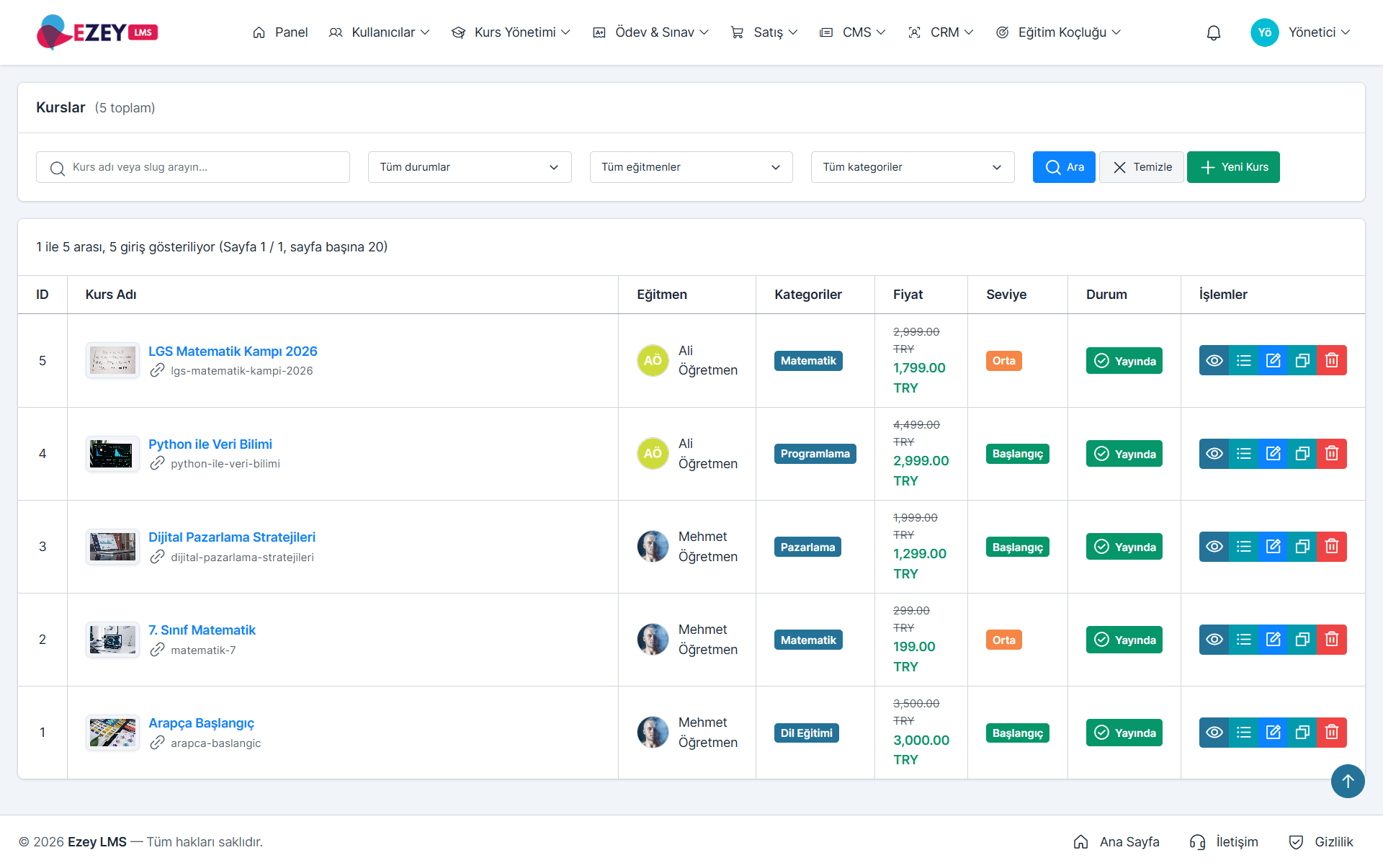
- Arama kutusu — Kurs adı veya slug ile arama yapar.
- Tüm durumlar — Yayında / Taslak / Pasif durumuna göre filtreler.
- Tüm eğitmenler — Eğitmene göre filtreler.
- Tüm kategoriler — Kategoriye göre filtreler.
- Ara / Temizle — Filtreleri uygular veya sıfırlar.
- Yeni Kurs — Kurs oluşturma sayfasını açar.
Yeni Kurs Oluşturma
Sağ üstteki Yeni Kurs butonuna tıklandığında kurs oluşturma sayfası açılır. Form beş sekmeden oluşur: Temel Bilgiler, Çeviriler, Fiyatlandırma, Ayarlar ve SEO. Sayfanın altında üç işlem butonu yer alır:- Vazgeç — Değişiklikleri kaydetmeden listeye döner.
- Kaydet — Kursu kaydeder ve aynı sayfada kalır.
- Kaydet ve Müfredata Geç — Kursu kaydeder ve müfredat düzenleme ekranına yönlendirir.
Temel Bilgiler
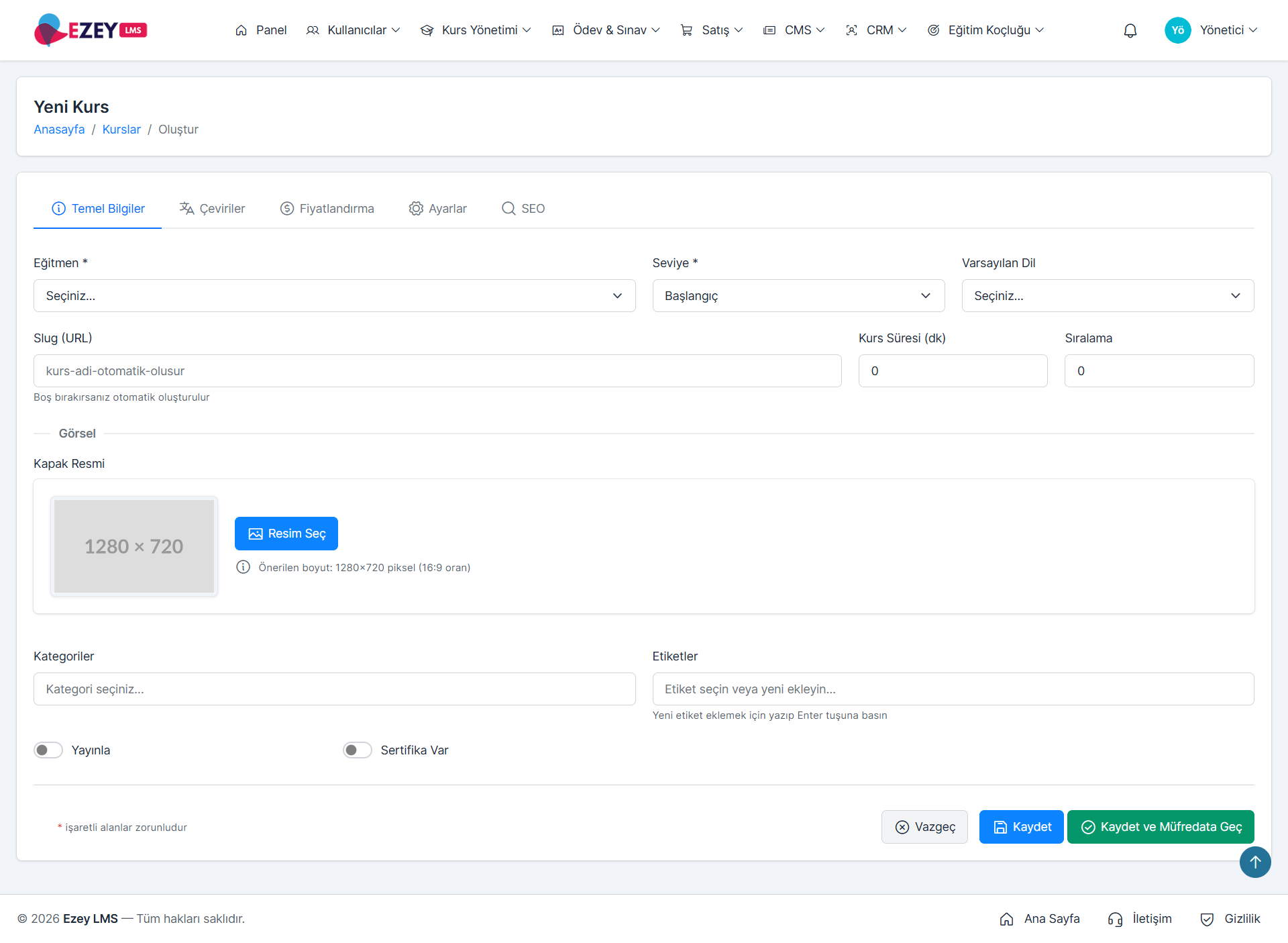
- Eğitmen (zorunlu) — Kursu verecek eğitmen. Liste Kullanıcılar → Eğitmenler bölümünden gelir.
- Seviye (zorunlu) — Başlangıç, Orta veya İleri.
- Varsayılan Dil — Kursun ana dili.
- Slug (URL) — Boş bırakılırsa kurs adından otomatik oluşturulur.
- Kurs Süresi (dk) — Toplam kurs süresi, dakika cinsinden.
- Sıralama — Listeleme sırası.
- Kapak Resmi — Önerilen boyut 1280×720 piksel (16:9).
- Kategoriler — Kurs Yönetimi → Kategoriler bölümünden gelir. Çoklu seçim yapılabilir.
- Etiketler — Kurs Yönetimi → Etiketler bölümünden gelir. Var olan etiketleri seçebilir veya yazıp Enter ile yeni etiket ekleyebilirsiniz.
- Yayınla — Açık olduğunda kurs canlıya alınır.
- Sertifika Var — Açık olduğunda kursu tamamlayan öğrencilere sertifika verilir.
Çeviriler
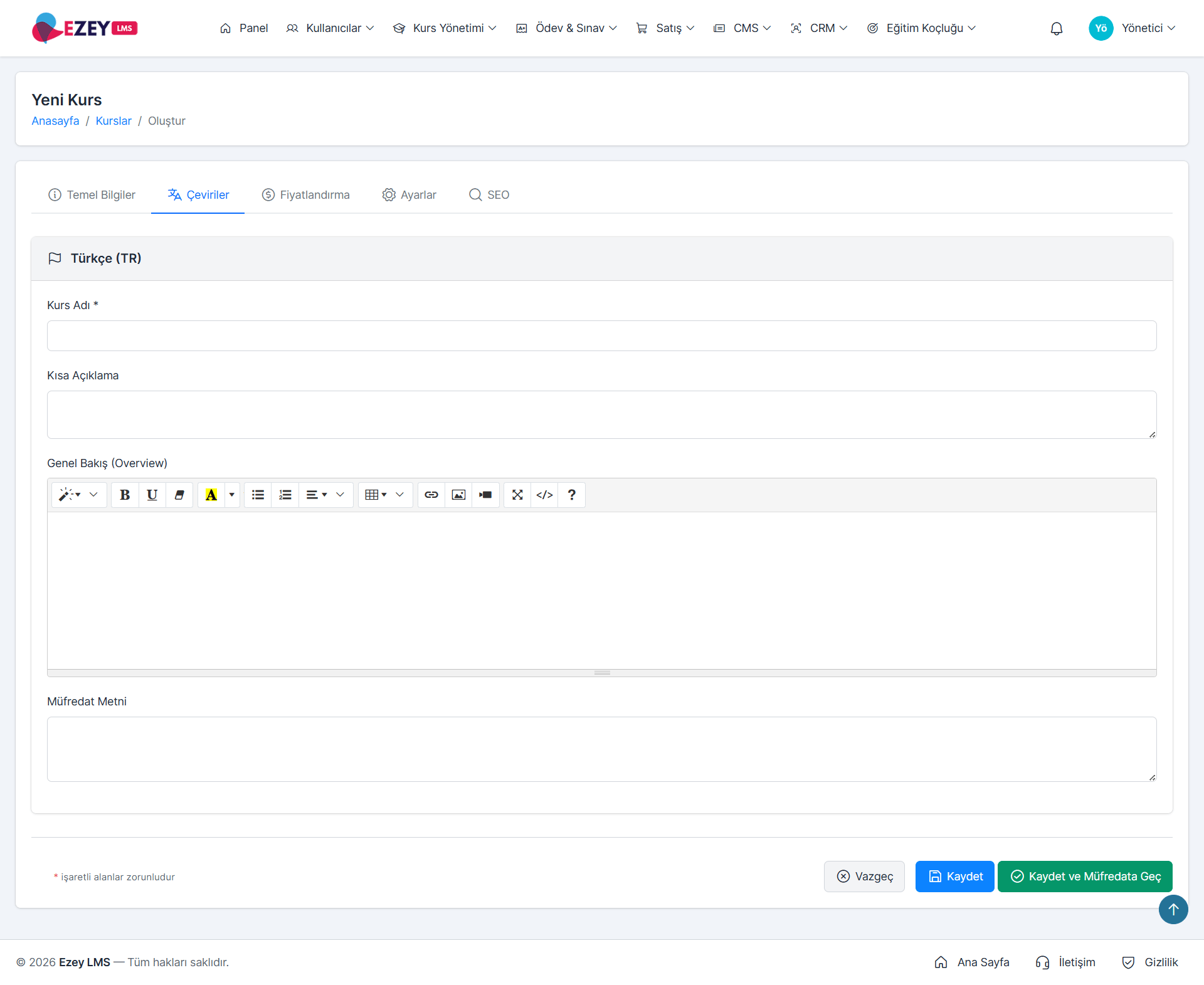
- Kurs Adı (zorunlu) — İlgili dildeki kurs başlığı.
- Kısa Açıklama — Kurs kartlarında ve listelerde görünen özet metin.
- Genel Bakış (Overview) — Zengin metin editörü ile hazırlanan detaylı kurs tanıtımı. Başlık, liste, tablo, link, görsel ve video eklenebilir.
- Müfredat Metni — Kursun içeriğini özetleyen açıklama.
Fiyatlandırma
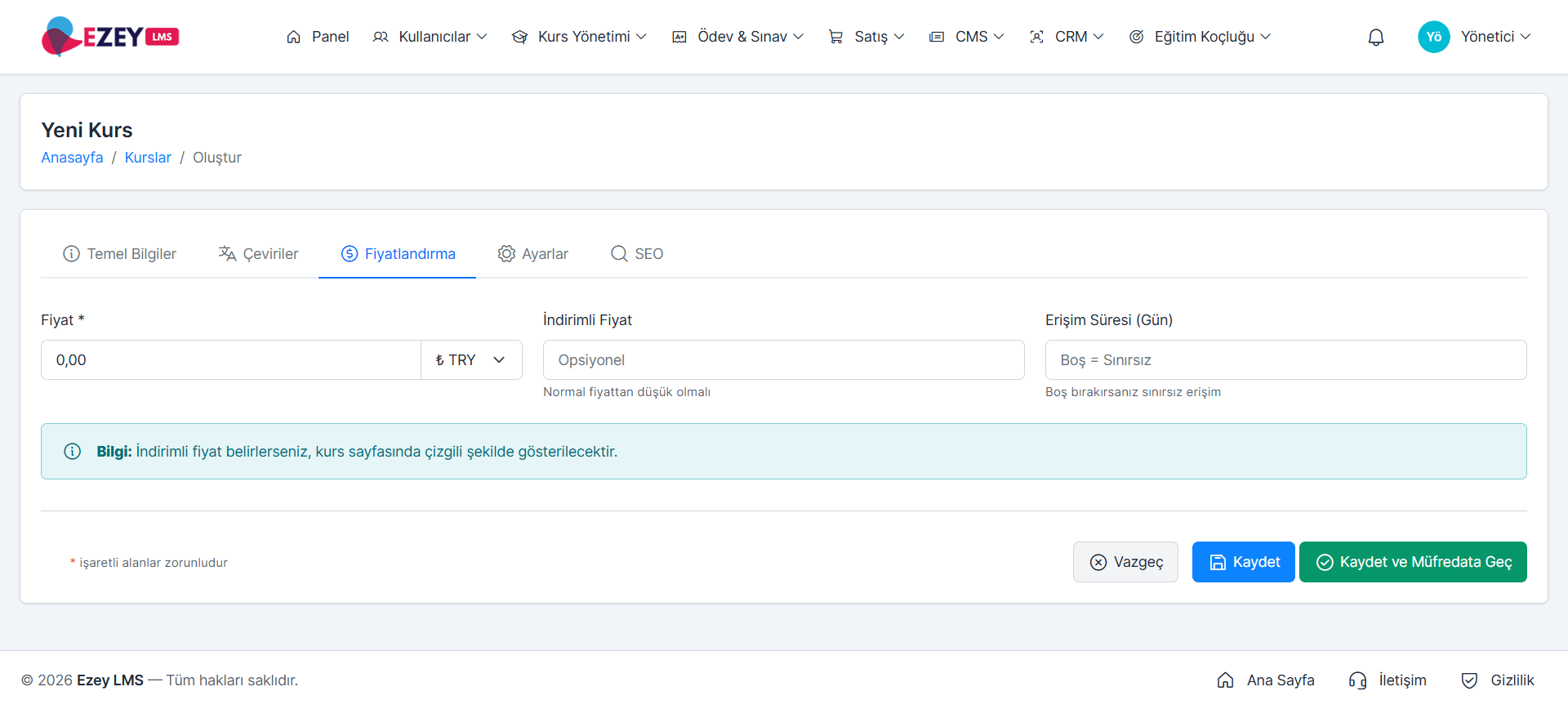
- Fiyat (zorunlu) — Normal satış fiyatı ve para birimi (TRY, USD, EUR vb.).
- İndirimli Fiyat — Opsiyonel. Girilirse normal fiyattan düşük olmalıdır. Kurs sayfasında normal fiyat üzeri çizili gösterilir.
- Erişim Süresi (Gün) — Öğrencinin kursa kaç gün erişebileceği. Boş bırakılırsa sınırsız erişim tanımlanır.
Ücretsiz kurs oluşturmak için Fiyat alanına
0 girin.Ayarlar
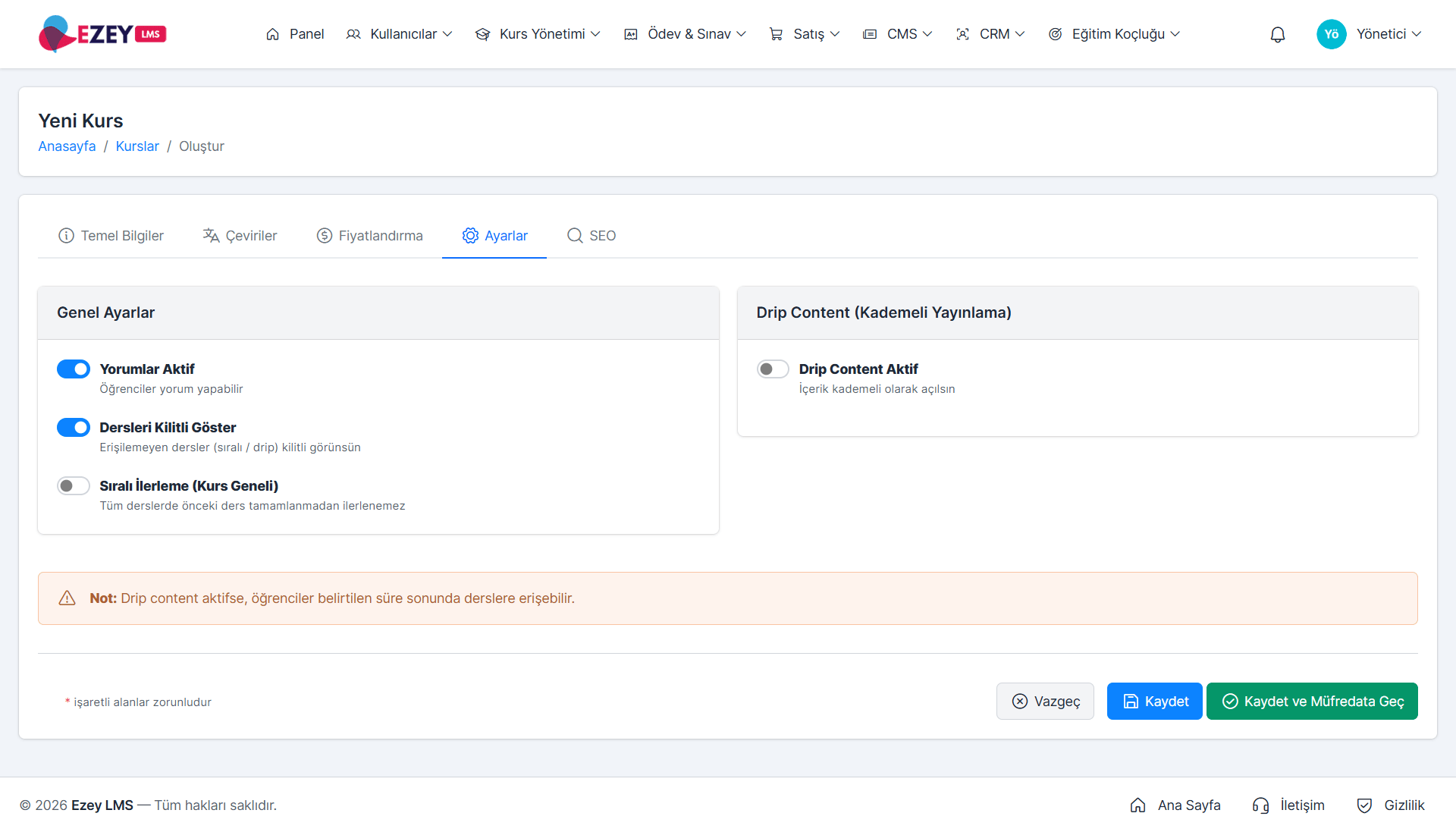
- Yorumlar Aktif — Öğrenciler kursa ve derslere yorum yapabilir.
- Dersleri Kilitli Göster — Sıralı ilerleme veya drip content nedeniyle erişilemeyen dersler öğrencide kilitli görünür.
- Sıralı İlerleme (Kurs Geneli) — Öğrenci bir dersi tamamlamadan sonraki derse geçemez.
- Drip Content Aktif — İçerik belirli bir zaman planına göre kademeli açılır.
SEO
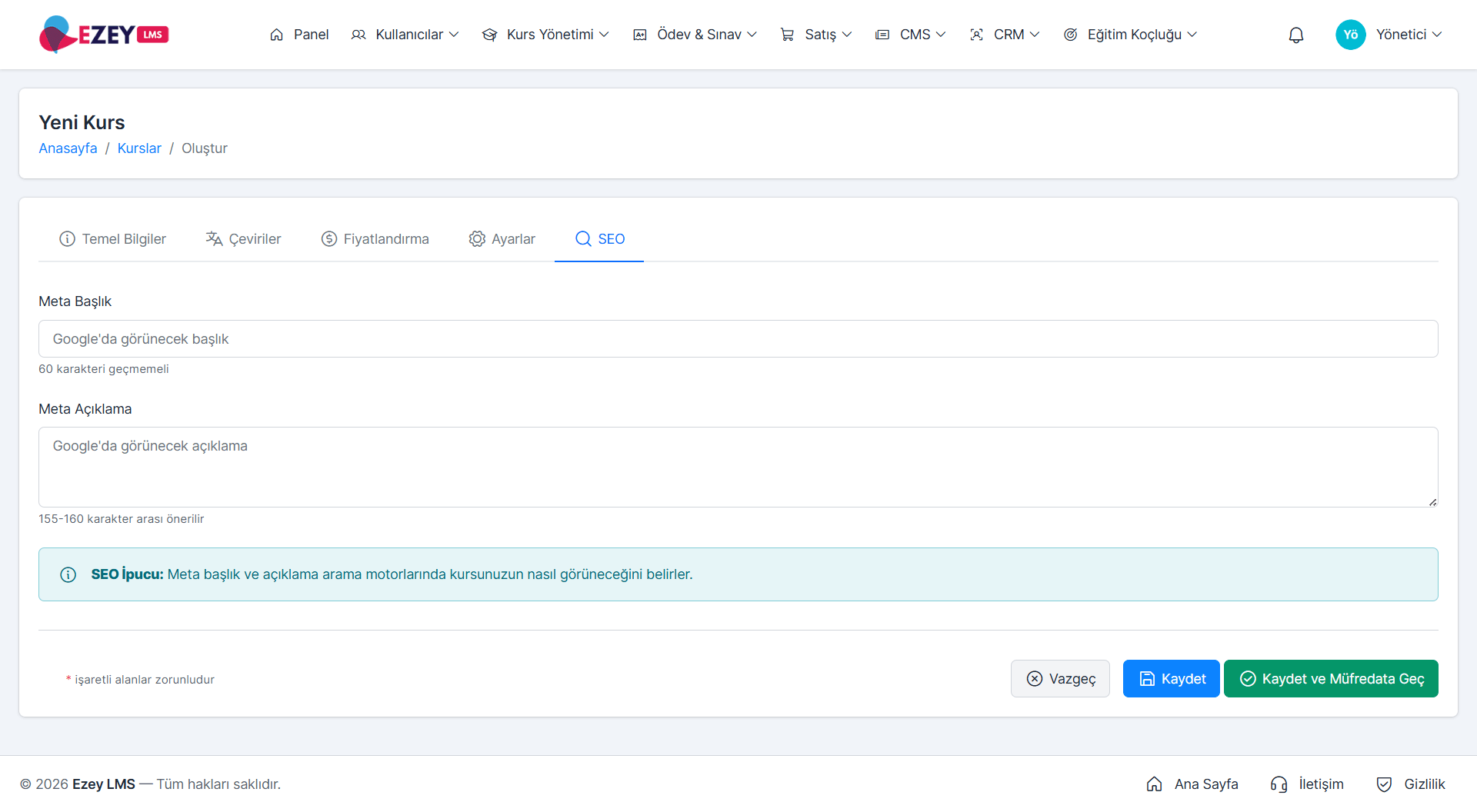
- Meta Başlık — Google sonuçlarında görünen başlık. 60 karakteri geçmemelidir.
- Meta Açıklama — Google sonuçlarında görünen açıklama. 155–160 karakter arası önerilir.
Kurs İşlemleri
Liste tablosundaki her satırda bulunan işlem butonları:- Önizle — Kursun öğrenci tarafındaki görünümünü yeni sekmede açar.
- Müfredat — Kursun bölüm ve derslerini düzenleme ekranına gider.
- Düzenle — Yukarıdaki beş sekmeli kurs formunu açar.
- Kopyala — Kursu tüm ayarlarıyla çoğaltır (yeni bir taslak oluşur).
- Sil — Kursu kaldırır. Kayıtlı öğrencisi olan kurslarda dikkatli olun.
Kurs Detay Sayfası
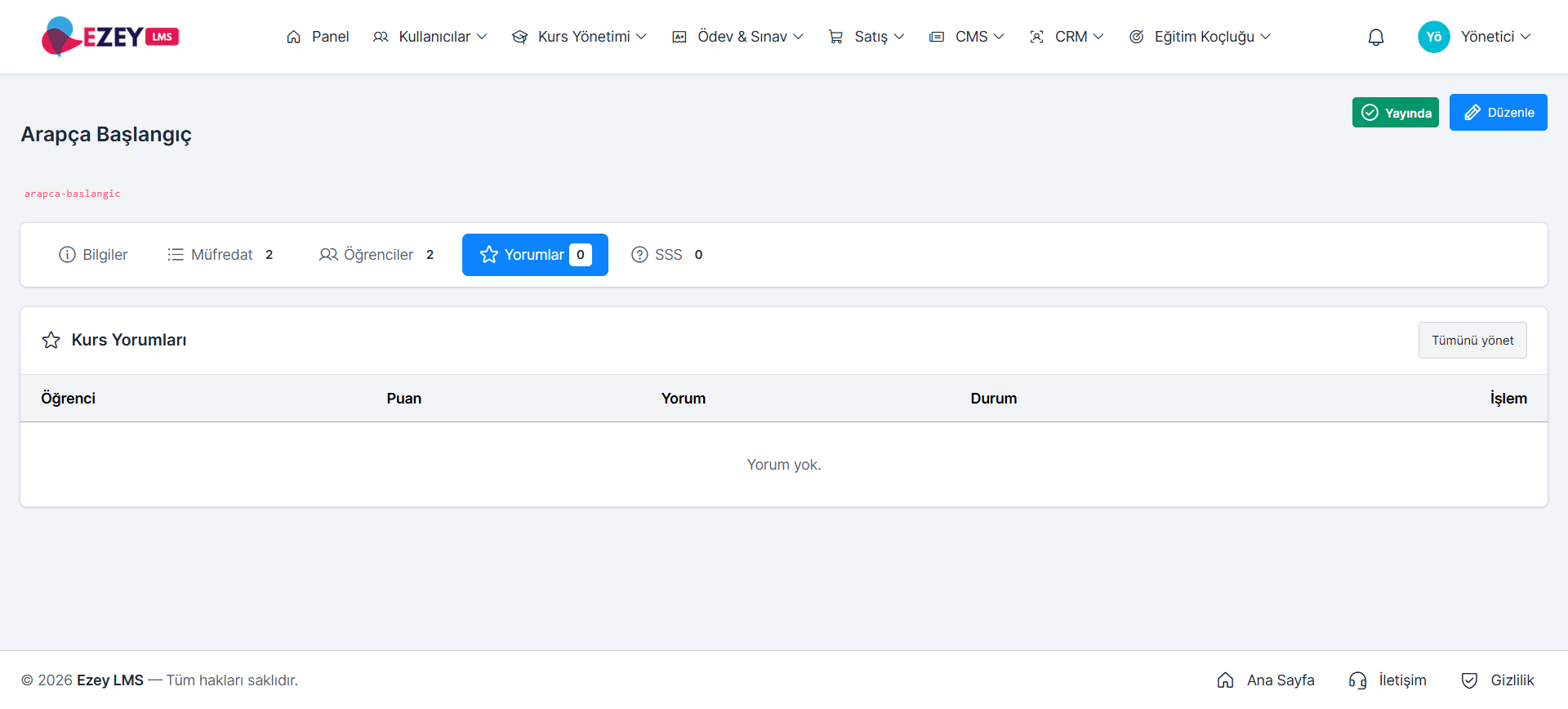
Liste tablosundaki bir kursun adına tıkladığınızda kurs detay sayfası açılır. Detay sayfası beş sekmeden oluşur: Bilgiler, Müfredat, Öğrenciler, Yorumlar, SSS. Her sekmenin yanındaki sayı, o sekmedeki kayıt sayısını gösterir.Bilgiler
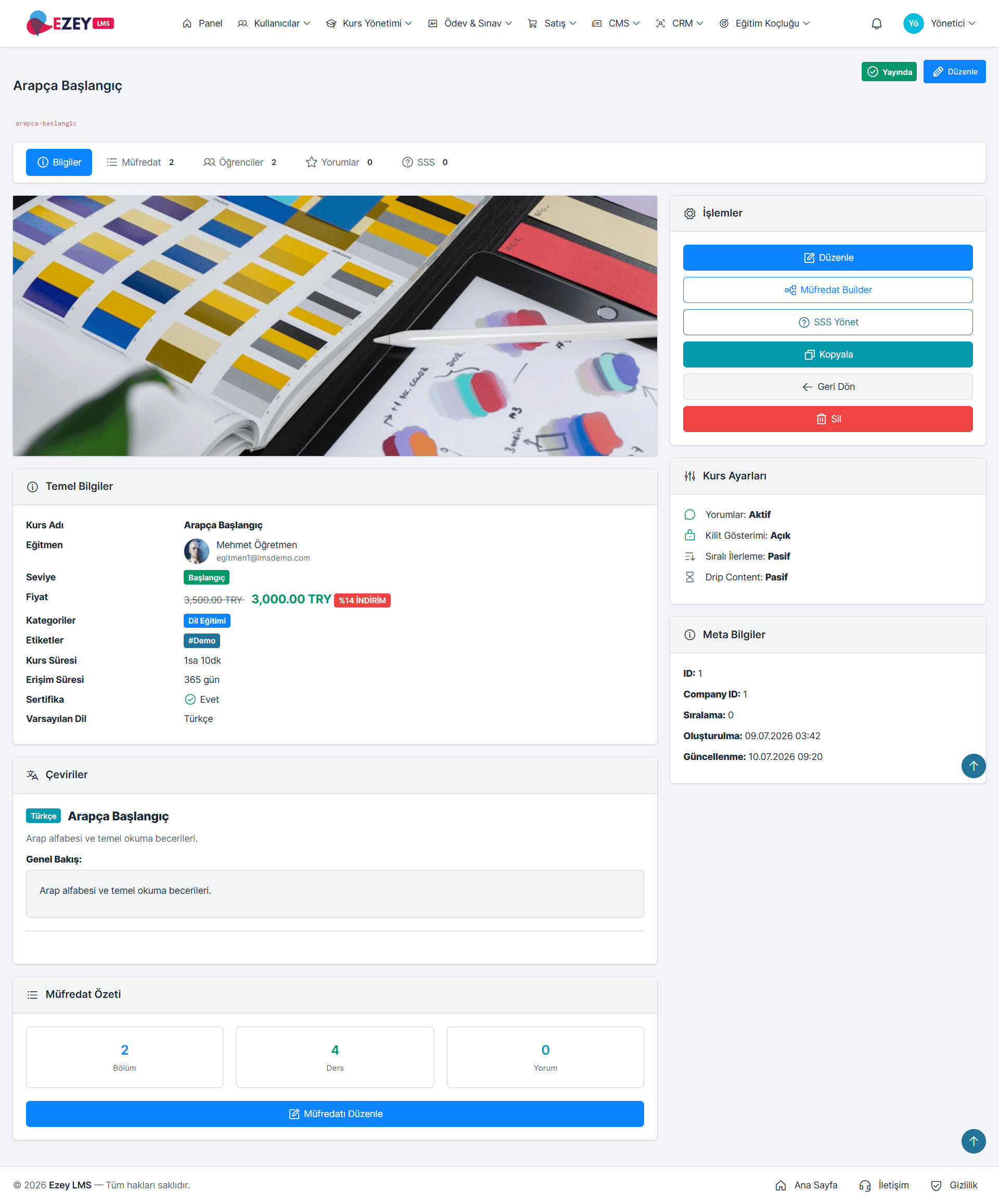
- Temel Bilgiler — Kurs adı, slug, kategori, seviye, dil ve durum.
- Çeviriler — Kursa eklenmiş dillerin listesi ve her dilin başlık/açıklama özeti.
- Müfredat Özeti — Toplam bölüm ve ders sayısı, tahmini süre.
- Kurs Ayarları — Yorumlar, kilitli ders gösterimi, sıralı ilerleme ve drip content durumu.
- Meta Bilgiler — SEO başlığı ve açıklaması.
- Düzenle — Kursu beş sekmeli formda açar.
- Müfredat Builder — Bölüm ve ders düzenleme ekranına gider.
- SSS Yönet — SSS sekmesine gider.
- Kopyala — Kursu çoğaltır.
- Geri Dön — Kurs listesine döner.
- Sil — Kursu kaldırır.
Müfredat
Kursun bölüm ve dersleri Müfredat Builder üzerinden yönetilir. Bu sekme sizi doğrudan bölüm/ders düzenleme ekranına yönlendirir.Öğrenciler
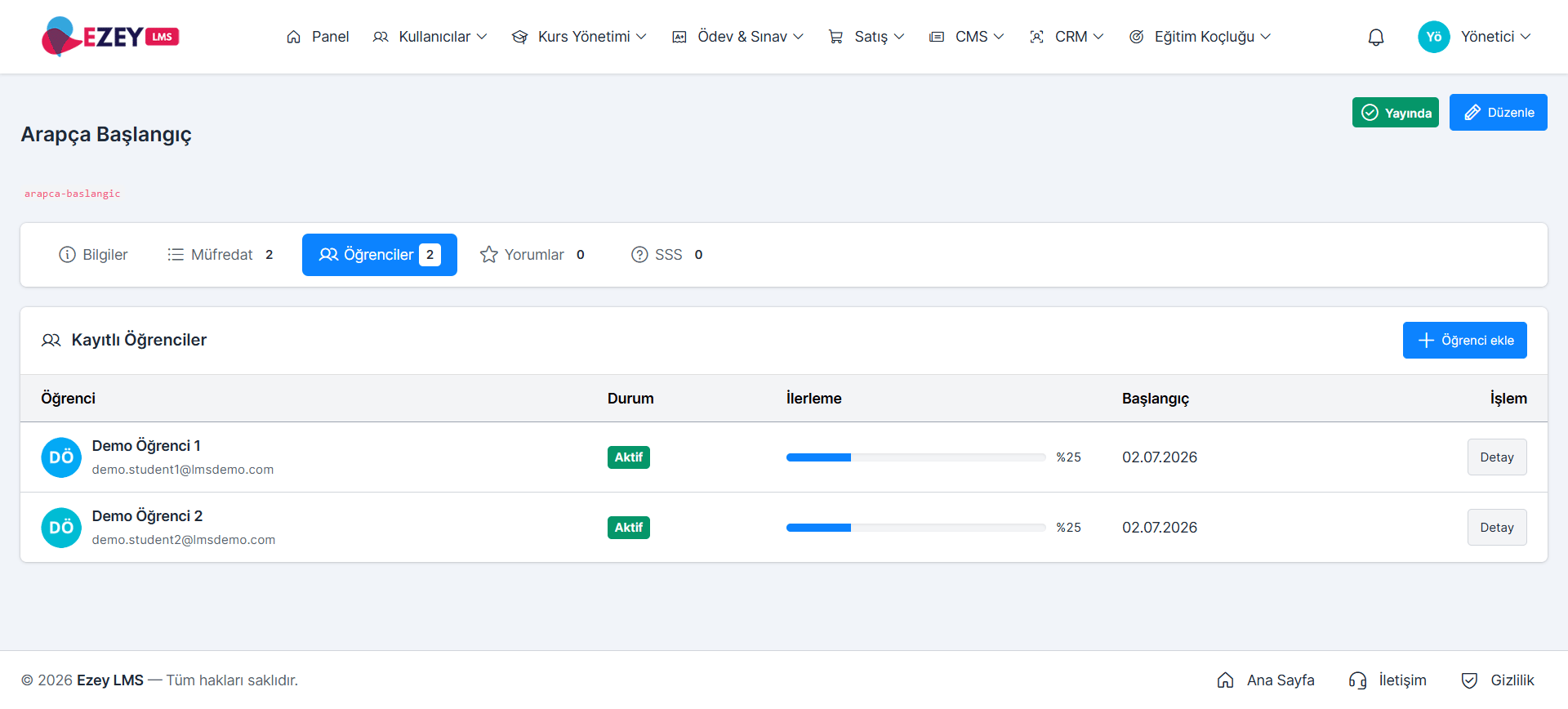
Manuel kayıt akışının detayları için Kayıtlı Öğrenciler → Manuel Kayıt sayfasına bakın.
Yorumlar
SSS
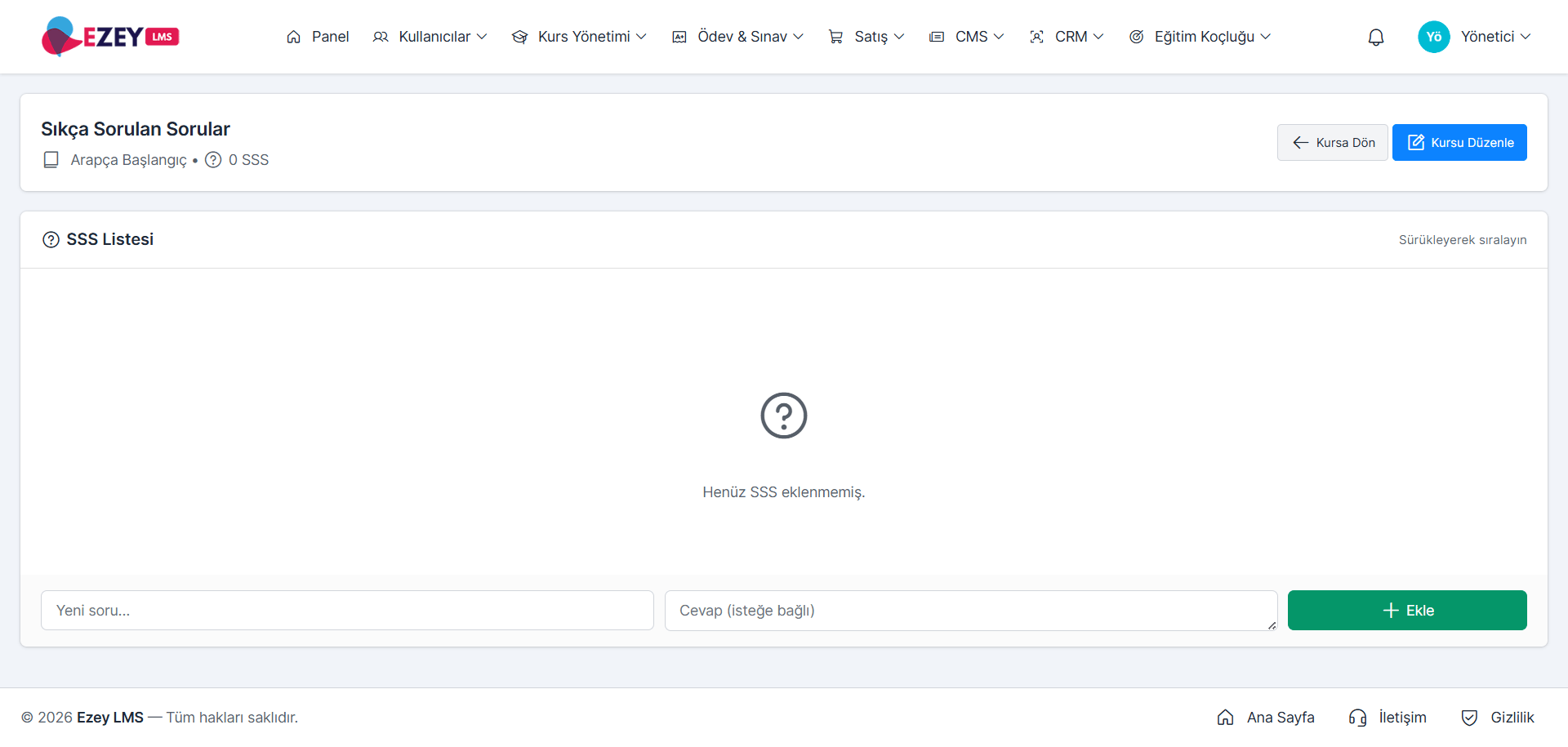
- Alt kısımdaki Yeni soru… alanına soruyu yazın.
- Cevap (isteğe bağlı) alanına cevabı yazın. Boş bırakabilirsiniz.
- Ekle butonuna tıklayın.