
Öğrenci listesi
Sayfa açıldığında sistemdeki tüm öğrenciler tabloda listelenir.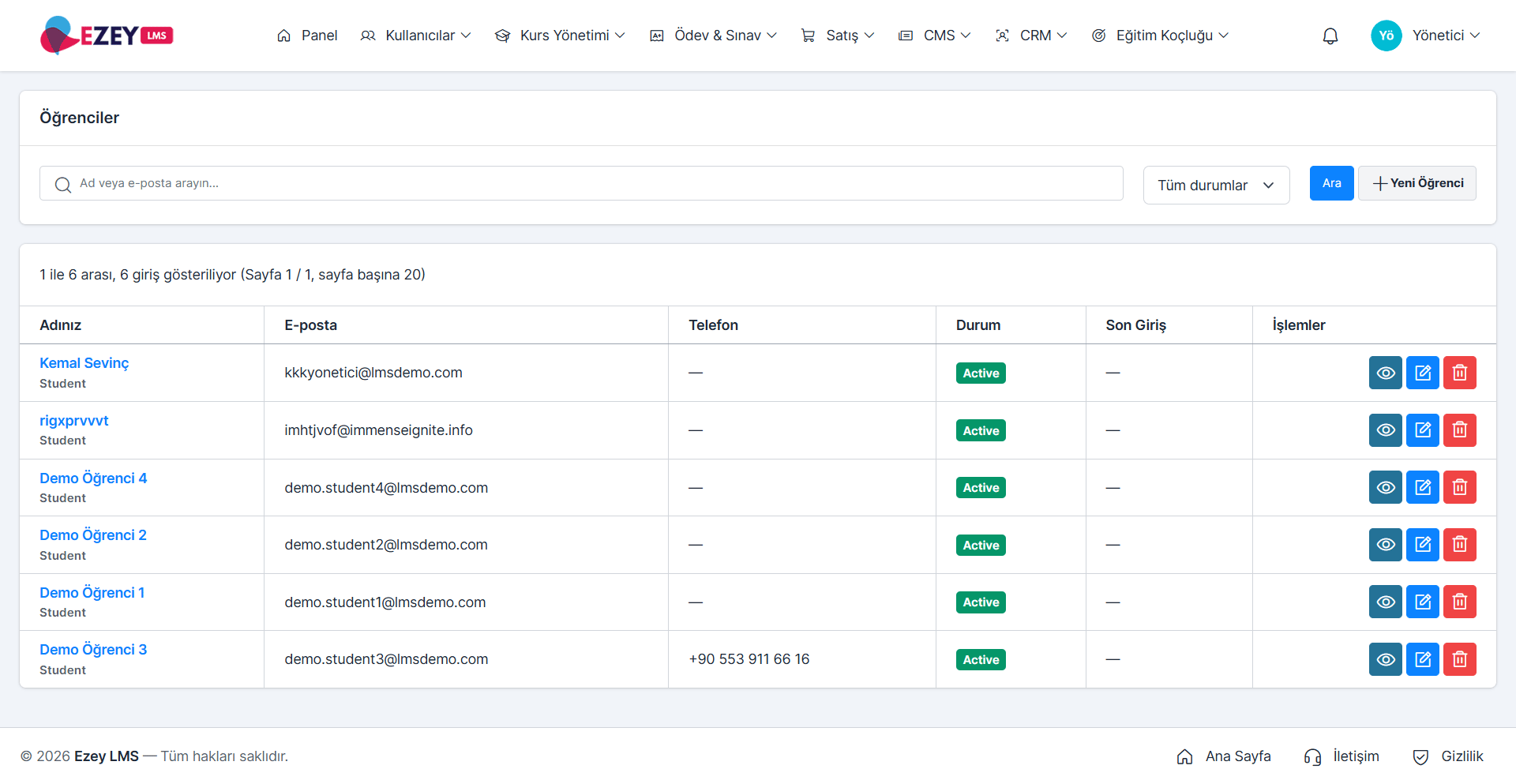
- Arama — Üst kısımdaki arama kutusuna ad veya e-posta yazarak filtreleyin.
- Durum filtresi — “Tüm durumlar” açılır menüsüyle aktif/pasif öğrencileri ayrıştırın.
- Yeni Öğrenci — Sağ üstteki mavi butondan yeni kayıt formuna geçin.
- İşlemler sütunu — Her satırın sağındaki ikonlarla:
- 👁 Görüntüle — Öğrencinin profil detayına gidin.
- ✏️ Düzenle — Bilgileri güncelleyin.
- 🗑 Sil — Kaydı kaldırın.
Yeni öğrenci ekleme
Listedeki + Yeni Öğrenci butonuna tıklayınca aşağıdaki form açılır.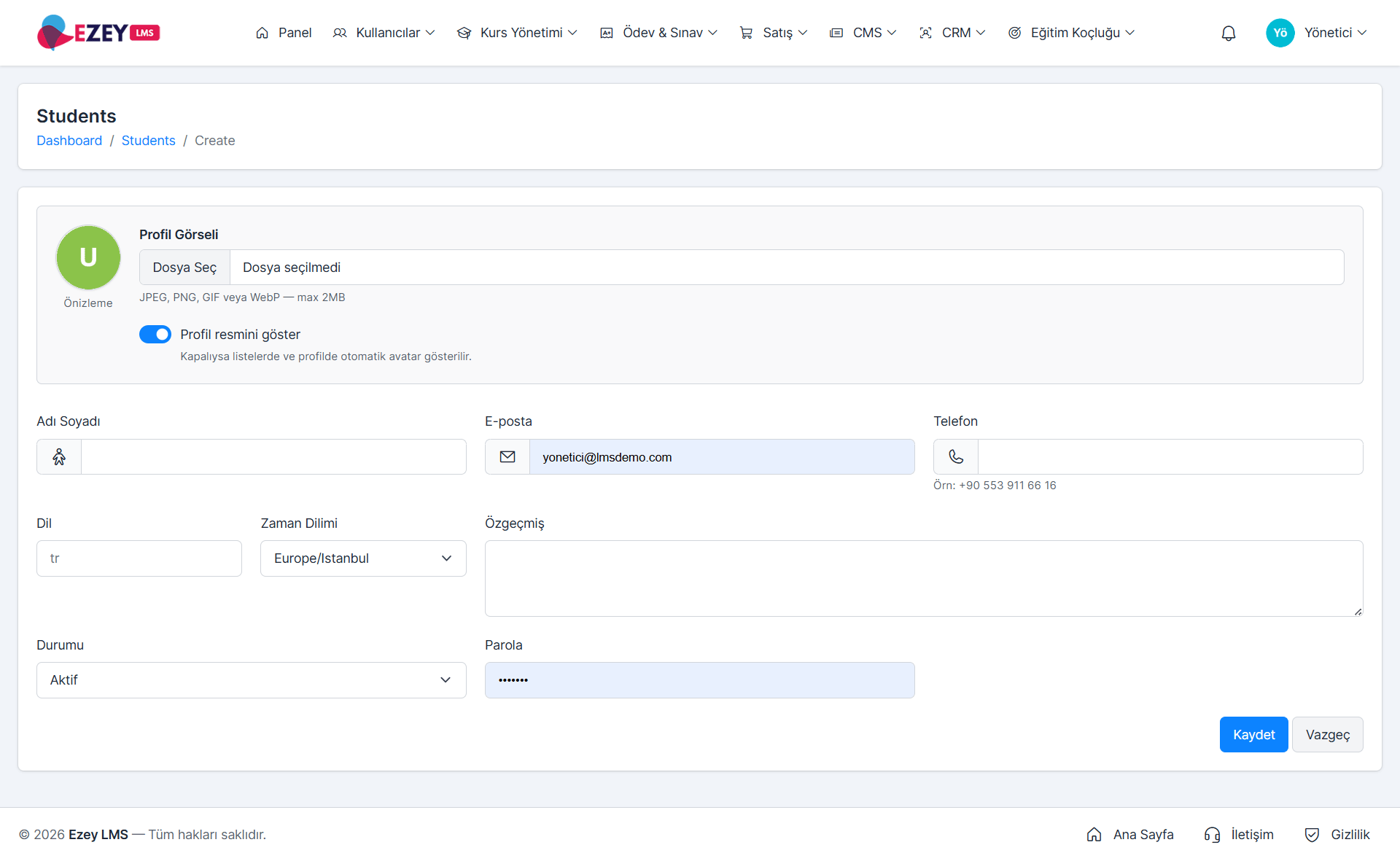
Formu tamamladıktan sonra Kaydet butonuna basın; iptal etmek için Vazgeç’e tıklayın.
Öğrenci düzenleme
Listedeki bir satırın ✏️ ikonu ya da öğrenci detayındaki Düzenle butonu, düzenleme ekranını açar.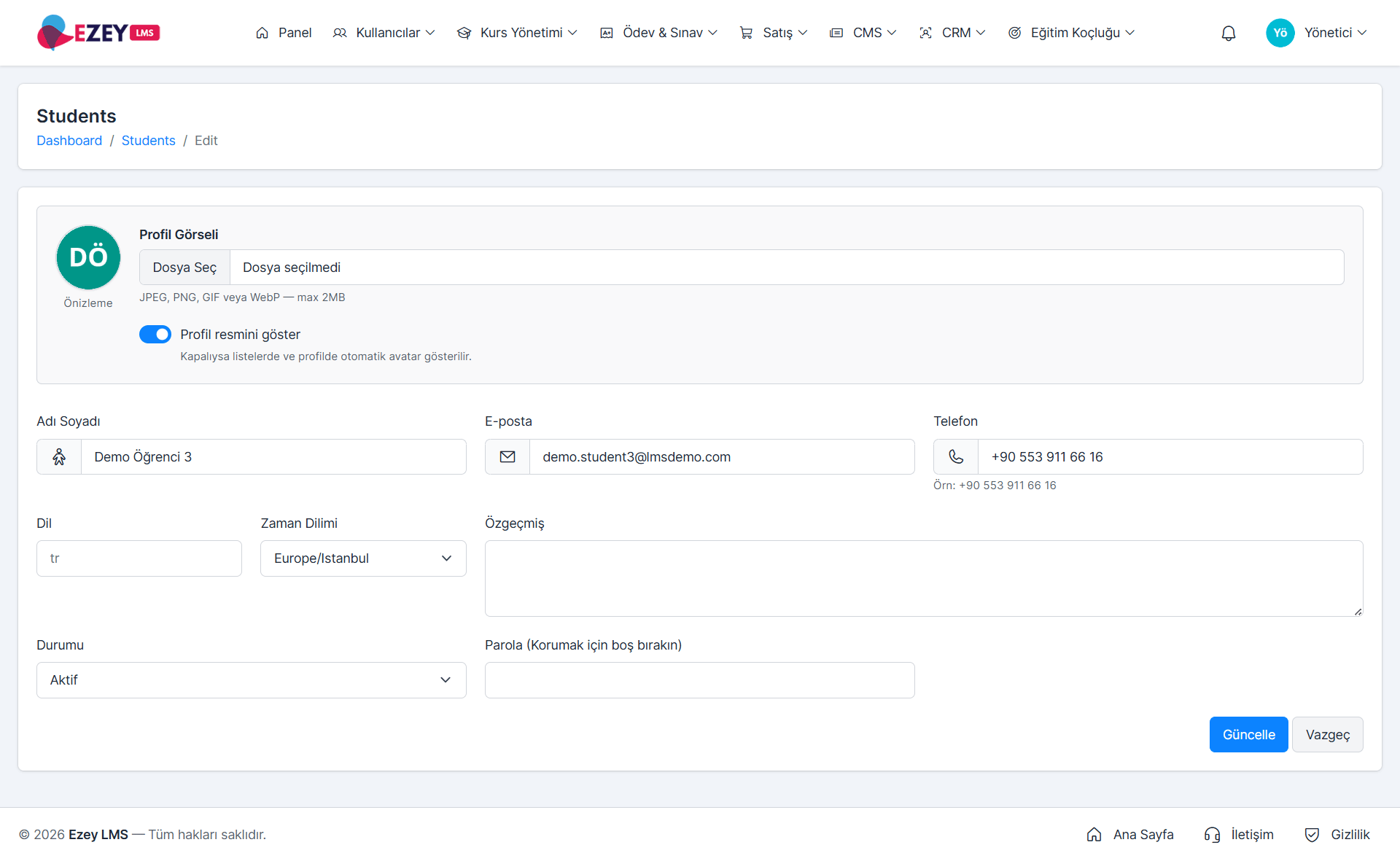
- Alanlar mevcut değerlerle önden doldurulmuş gelir.
- Parola alanı boş bırakılırsa mevcut parola korunur; yalnızca değiştirmek istediğinizde doldurun.
- Kaydetmek için sağ alttaki Güncelle butonunu kullanın.
Öğrenci detayı
Listede öğrenci adına veya 👁 ikonuna tıkladığınızda profil detayı açılır.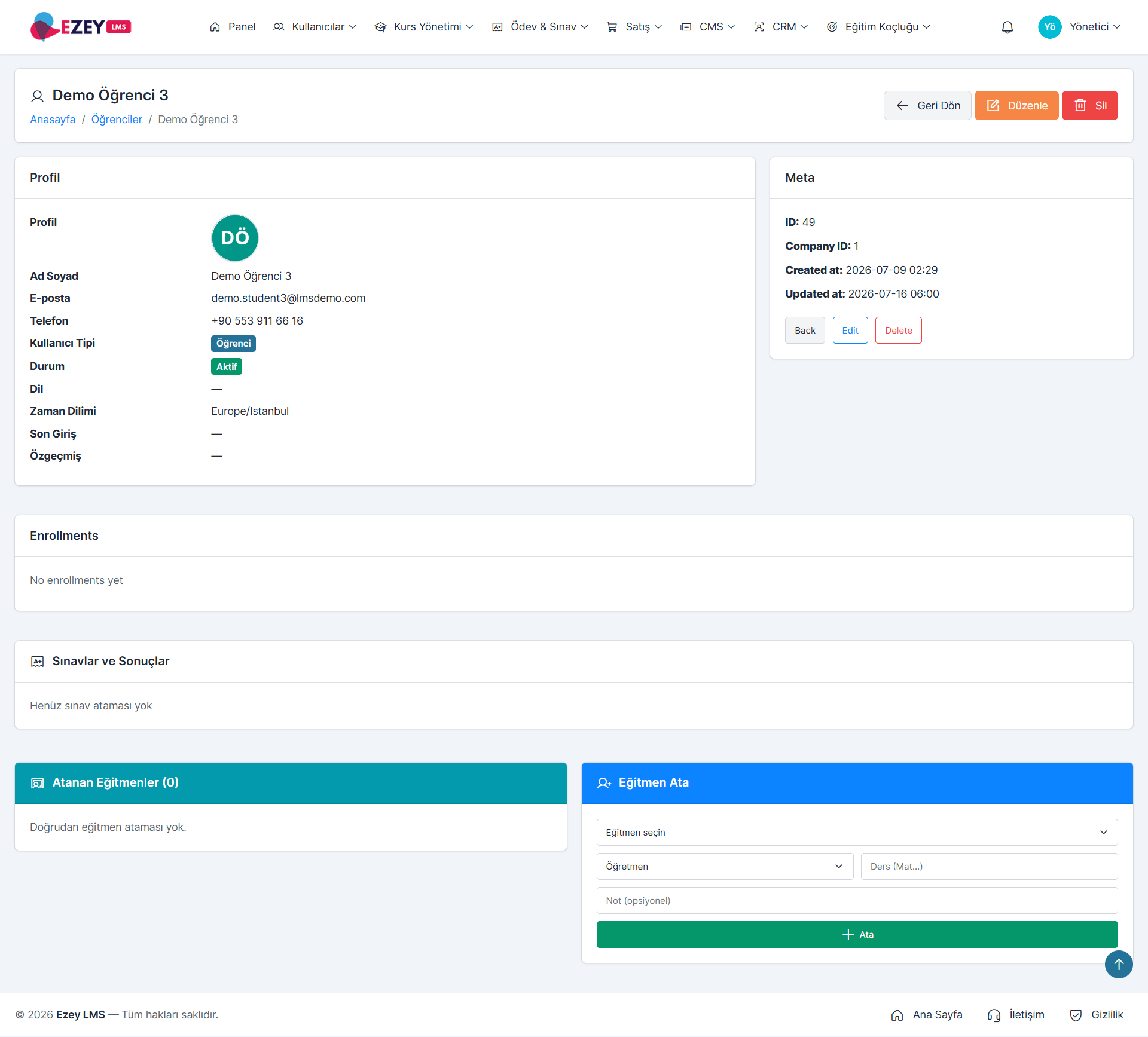
- Profil — Ad, e-posta, telefon, kullanıcı tipi, durum, dil, zaman dilimi, son giriş ve özgeçmiş bilgileri.
- Meta — Sistem ID, Company ID, oluşturulma ve güncellenme tarihleri; sağ üstte Geri Dön / Düzenle / Sil butonları.
- Enrollments — Öğrencinin kayıtlı olduğu kurslar. Kayıt yoksa “No enrollments yet” gösterilir.
- Sınavlar ve Sonuçlar — Öğrenciye atanmış sınavlar ve alınan sonuçlar.
- Atanan Eğitmenler — Öğrenciye doğrudan atanmış eğitmenlerin listesi.
- Eğitmen Ata — Eğitmen ve ders seçip opsiyonel not ekleyerek yeni bir eğitmen ataması yapabileceğiniz form. + Ata butonu ile atamayı kaydedin.