
- Panel erişimi kullanıcının
user_typealanına göre yönlendirilir. Öğrenci, eğitmen ve veli rolleri yalnızca kendi panellerine yönlendirilirken; admin ve süper admin kullanıcıları yönetici paneline erişir. - Yönetici panelindeki ince yetkiler ise Spatie tabanlı rol & izin sistemiyle yönetilir. Her rol, önceden tanımlı izin grupları üzerinden yetkilendirilir.
Yönetici Paneli → Kullanıcılar → Roller & İzinler yolunu izleyerek bu sayfaya ulaşabilirsiniz.
Rol Listesi
Sayfanın üst kısmında sistemde tanımlı roller tablo halinde listelenir.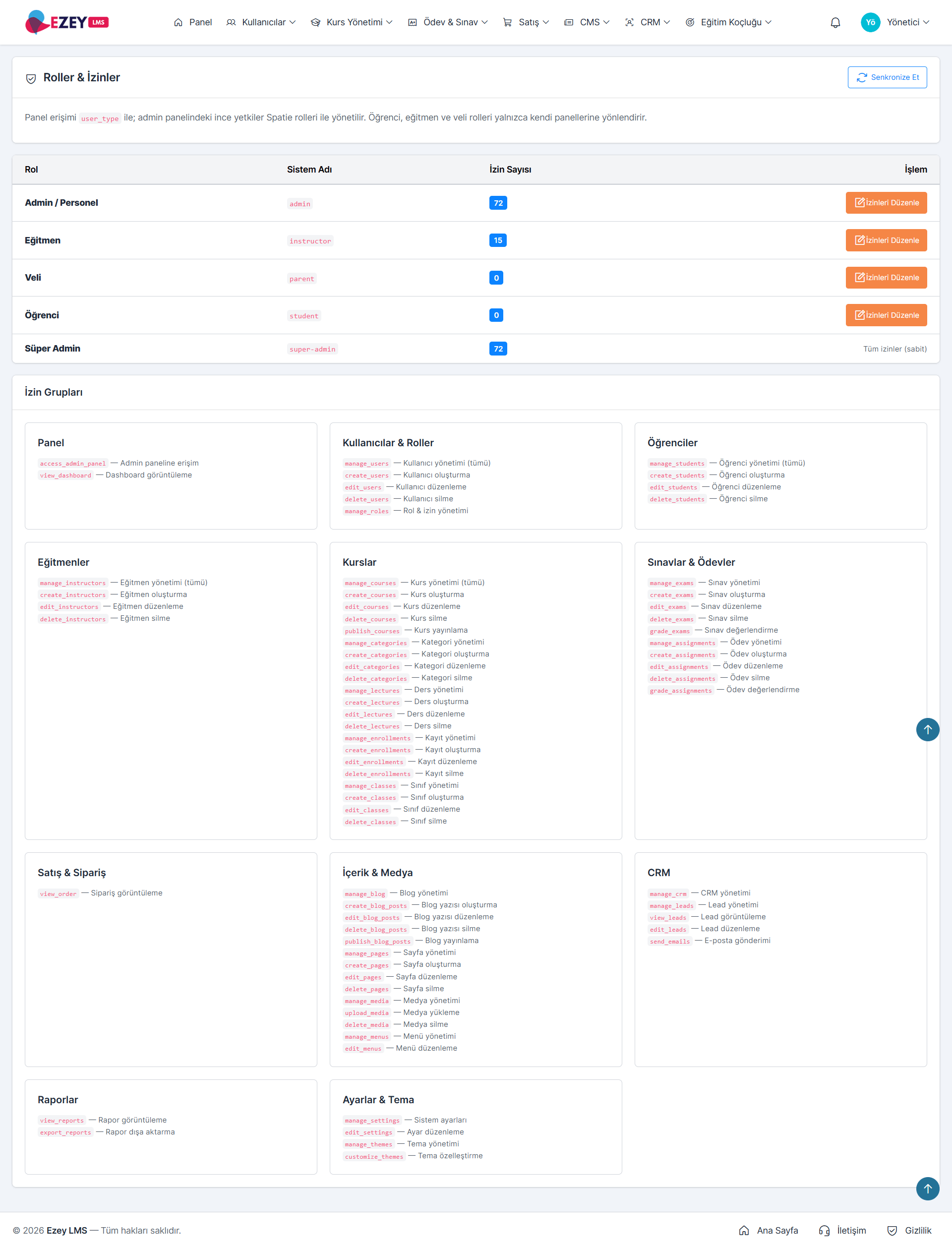
Varsayılan Roller
Senkronize Et
Sağ üst köşedeki Senkronize Et butonu, koddaki güncel izin tanımlarını veritabanına yansıtır. Yeni bir modül eklendiğinde veya izin adları güncellendiğinde bu butonu kullanarak sistemi güncel izin listesiyle eşitleyebilirsiniz.İzin Grupları
Sayfanın alt kısmında sistemdeki tüm izinler, ilgili oldukları modüle göre gruplanmış olarak listelenir. Bu görünüm salt okunurdur ve hangi anahtarın hangi işlemi temsil ettiğini gösterir.İzinleri Düzenleme
Herhangi bir rolün karşısındaki İzinleri Düzenle butonuna tıkladığınızda o role ait detaylı izin ekranı açılır.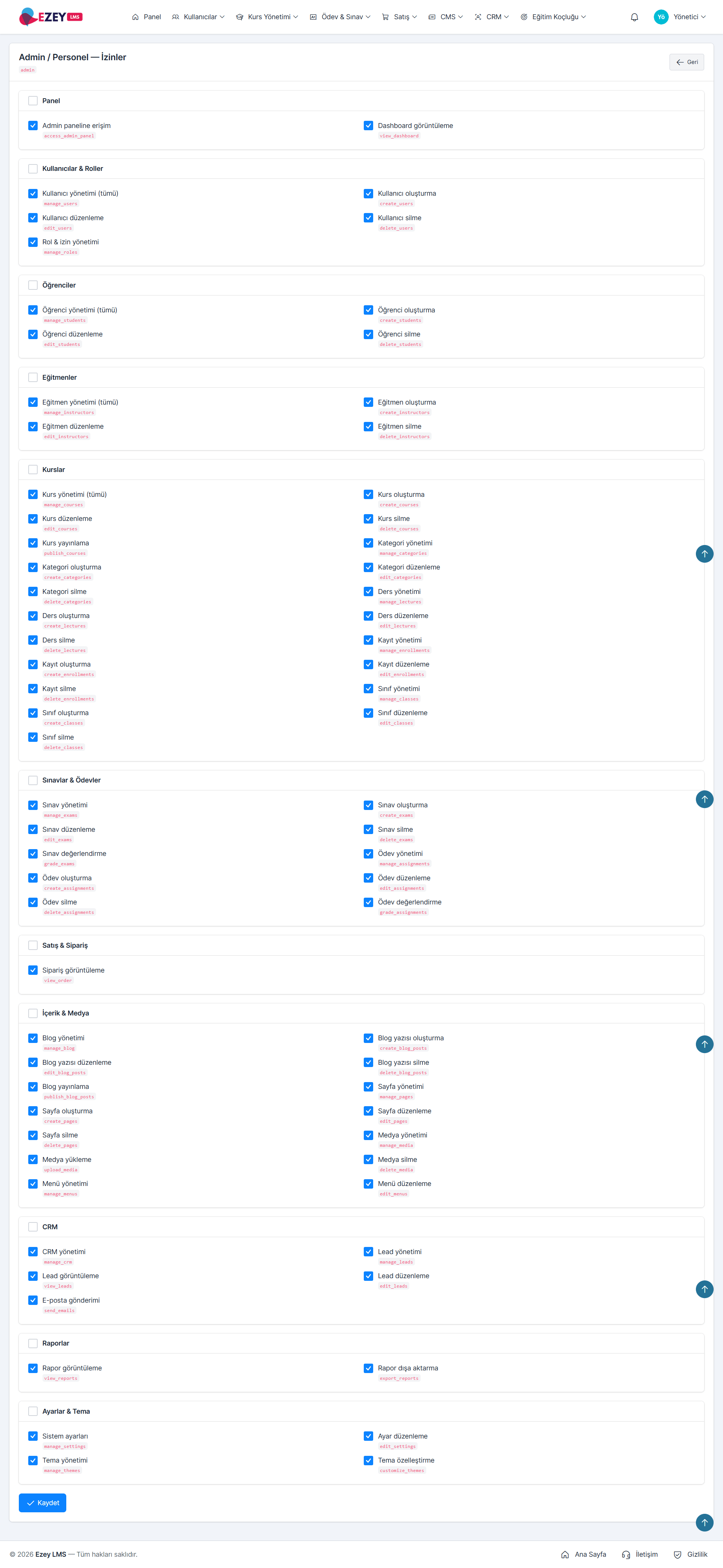
admin) görüntülenir. Sağ üstteki Geri butonu ile rol listesine dönebilirsiniz.
İzinler, ana sayfadaki İzin Grupları ile aynı başlıklar altında listelenir. Her grubun başında bulunan onay kutusu, o gruptaki tüm izinleri tek seferde seçmenizi veya kaldırmanızı sağlar. Her izin satırında ise:
- İnsan tarafından okunabilen etiket (örn. Admin paneline erişim, Dashboard görüntüleme),
- Altında teknik anahtar (
access_admin_panel,view_dashboard) yer alır.
Rol Bazlı Öneriler
Yeni bir personel rolü hazırlarken aşağıdaki minimum izinlerle başlamanız önerilir:Genel personel (Admin / Personel)
Genel personel (Admin / Personel)
- Panel:
access_admin_panel,view_dashboard - Kullanıcılar & Roller:
manage_users,create_users,edit_users - Öğrenciler / Eğitmenler: İlgili
manage_*,create_*,edit_*izinleri - Raporlar:
view_reports
delete_*) izinleri yalnızca sorumlu yöneticilere verilmelidir.Eğitim koordinatörü
Eğitim koordinatörü
- Kurslar:
manage_courses,edit_courses,publish_courses,manage_categories,manage_lectures,manage_enrollments,manage_classes - Sınavlar & Ödevler:
manage_exams,grade_exams,manage_assignments,grade_assignments - Raporlar:
view_reports,export_reports
İçerik editörü
İçerik editörü
- İçerik & Medya:
manage_blog,create_blog_posts,edit_blog_posts,publish_blog_posts,manage_pages,create_pages,edit_pages,manage_media,upload_media,manage_menus,edit_menus - Panel:
access_admin_panel,view_dashboard
Satış & CRM sorumlusu
Satış & CRM sorumlusu
- Satış & Sipariş:
view_order - CRM:
manage_crm,manage_leads,view_leads,edit_leads,send_emails - Raporlar:
view_reports,export_reports
Sık Karşılaşılan Durumlar
Bir kullanıcı panele giriş yapamıyor
Bir kullanıcı panele giriş yapamıyor
Önce kullanıcının
user_type değerinin doğru olduğundan (örn. yönetici için admin) emin olun. Ardından rolüne access_admin_panel izninin verildiğini kontrol edin. Yeni izin eklendiyse Senkronize Et butonunu çalıştırın.Yeni bir izin eklendi ama listede görünmüyor
Yeni bir izin eklendi ama listede görünmüyor
Kod tarafında yeni bir izin tanımlandıysa Roller & İzinler ekranındaki Senkronize Et butonunu kullanın. Bu işlem yeni izinleri veritabanına kaydeder ve rol düzenleme ekranında listelenmelerini sağlar.
Kullanıcı bazında rol atamak için Kullanıcı Yönetimi sayfasındaki Rol alanını kullanın. Bu sayfa yalnızca rollerin sahip olduğu izinleri belirler.