
Bu ekranlara erişmek için üst menüden Kullanıcılar → Veliler yolunu kullanın.
Veli Listesi
Veliler sayfası sistemde kayıtlı tüm velileri tablo halinde gösterir.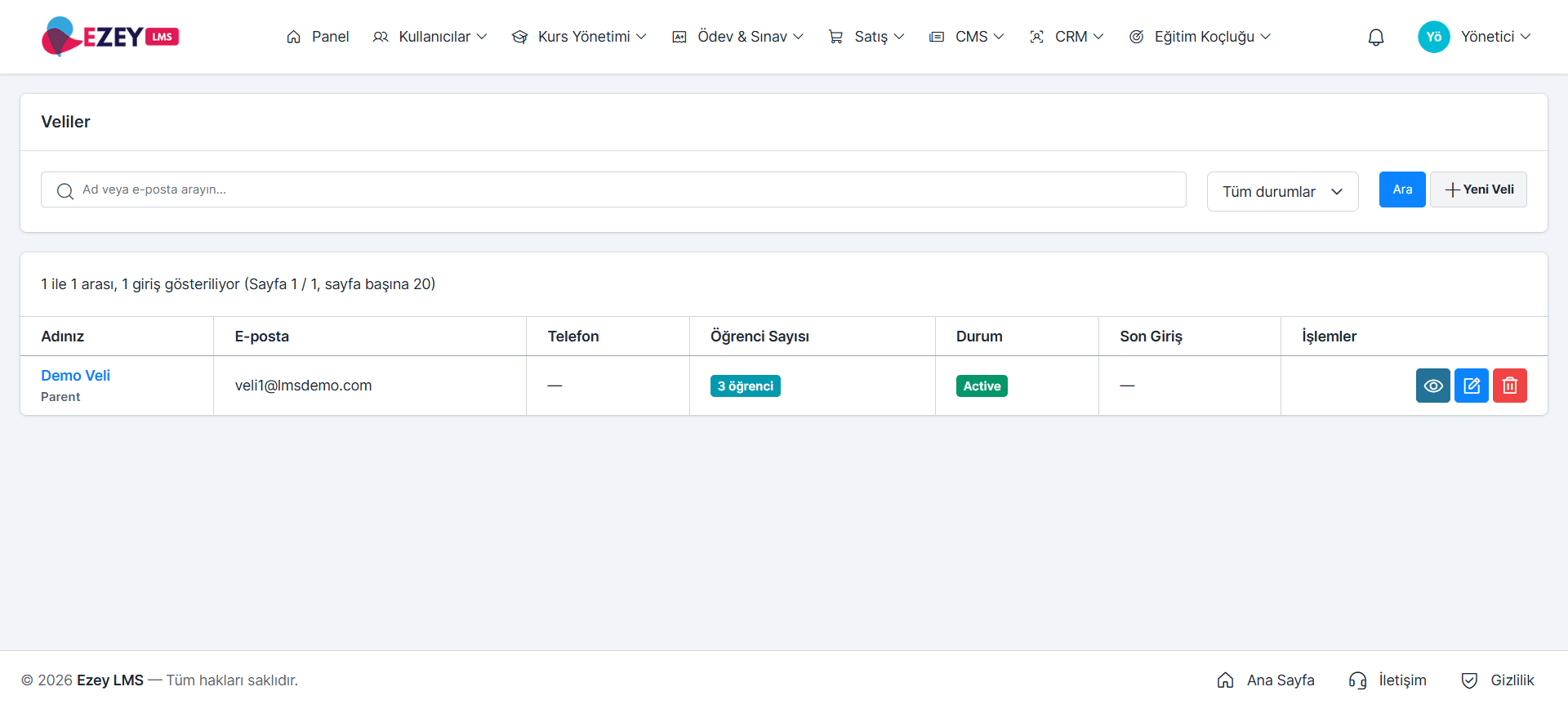
Arama ve Filtreleme
- Ad veya e-posta arayın… — Veli adı veya e-posta adresi ile hızlı arama.
- Tüm durumlar — Aktif/pasif duruma göre filtreleme.
- Ara — Arama ve filtreleri uygular.
- + Yeni Veli — Yeni veli oluşturma formunu açar.
Tablo Sütunları
Yeni Veli Oluşturma
+ Yeni Veli butonuna tıklayarak veli oluşturma formuna ulaşabilirsiniz.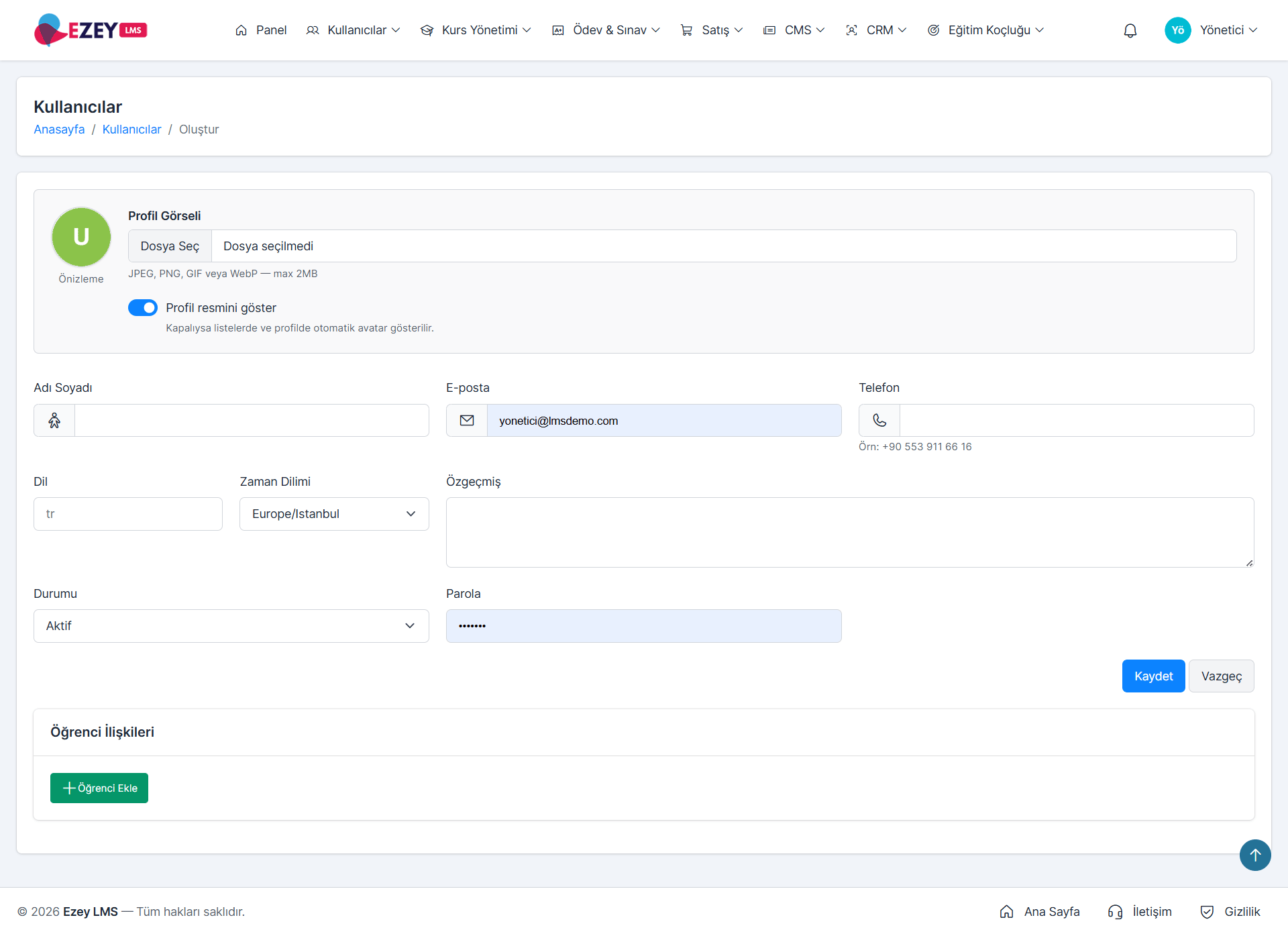
Form Alanları
Profil Görseli
Profil Görseli
- Dosya Seç — JPEG, PNG, GIF veya WebP formatında en fazla 2 MB boyutunda profil görseli yükleyin.
- Profil resmini göster — Kapalıysa listelerde ve profilde otomatik avatar (baş harfler) gösterilir.
Kimlik ve İletişim
Kimlik ve İletişim
- Adı Soyadı — Velinin tam adı (zorunlu).
- E-posta — Giriş için kullanılacak benzersiz e-posta adresi.
- Telefon — İletişim numarası. Örnek biçim:
+90 553 911 66 16.
Yerelleştirme
Yerelleştirme
- Dil — Arayüz dili (ör.
tr). - Zaman Dilimi — Varsayılan
Europe/Istanbul. - Özgeçmiş — Veli hakkında kısa not/biyografi (opsiyonel).
Hesap Ayarları
Hesap Ayarları
- Durumu —
Aktifvelisi giriş yapabilir,Pasifvelisi yapamaz. - Parola — Velinin ilk giriş parolası. Güvenli bir parola belirleyin ve veliye iletin.
Öğrenci İlişkileri
Form altındaki Öğrenci İlişkileri bölümünden veliyi bir veya birden fazla öğrenciye bağlayabilirsiniz.- + Öğrenci Ekle — Yeni bir öğrenci ilişkisi satırı ekler.
- Her satırda öğrenciyi arayıp seçerek, Yakınlık Derecesi (Anne, Baba, Vasi vb.) ve yetkileri belirleyebilirsiniz.
Veli oluşturulduktan sonra da düzenleme ekranından istediğiniz kadar öğrenci ekleyip çıkarabilirsiniz.
Veli Düzenleme
Liste ekranındaki kalem ikonuna tıklayarak bir velinin bilgilerini düzenleyebilirsiniz.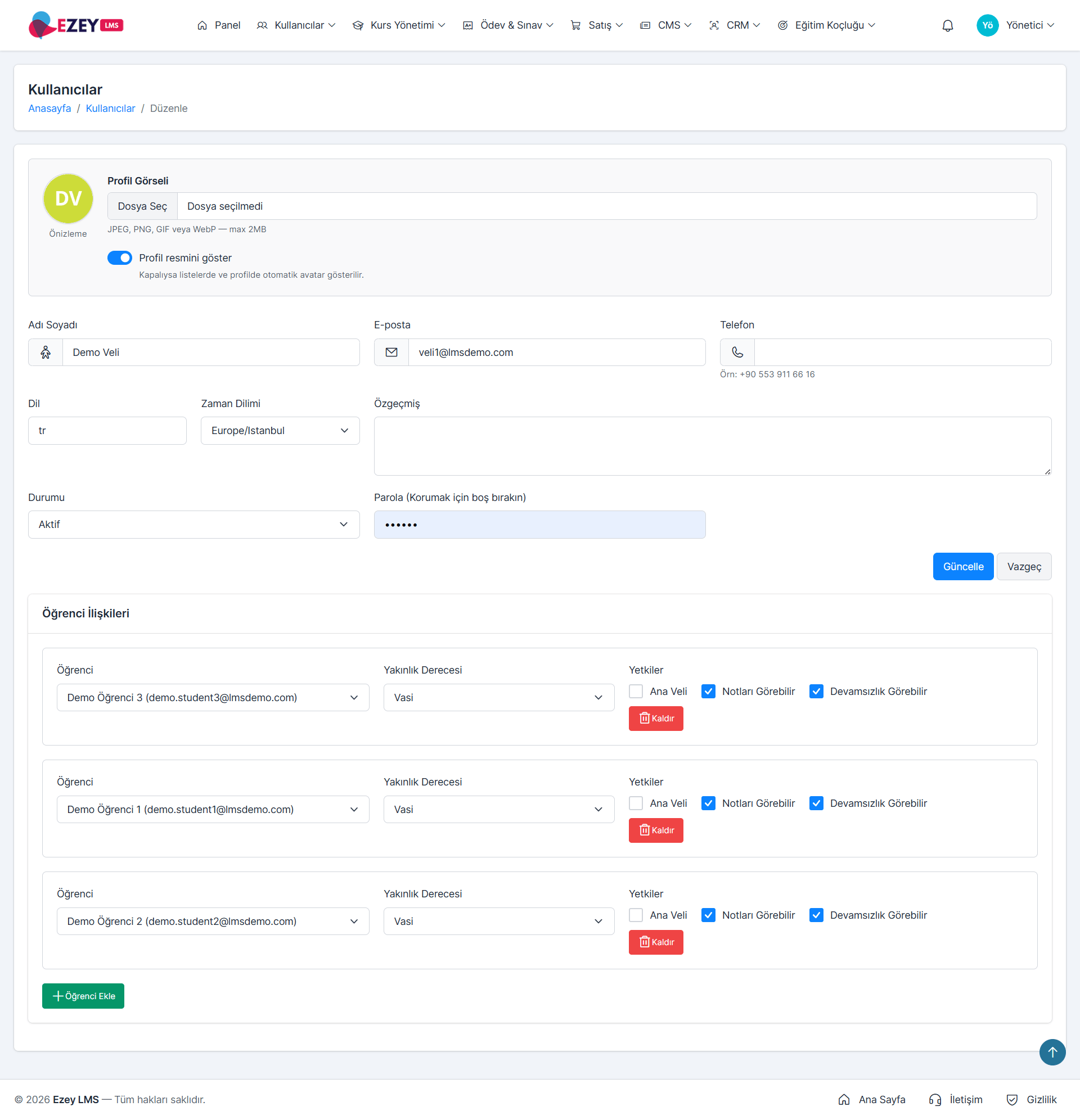
- Parola (Korumak için boş bırakın) — Parolayı değiştirmek istemiyorsanız alanı boş bırakın; mevcut parola korunur.
- Öğrenci İlişkileri kartı; kayıtlı tüm öğrenci bağlarını gösterir ve şu alanları düzenlemenizi sağlar:
Veli Detayı
Listedeki göz ikonuna tıklayarak bir velinin tüm ayrıntılarını görüntüleyebilirsiniz.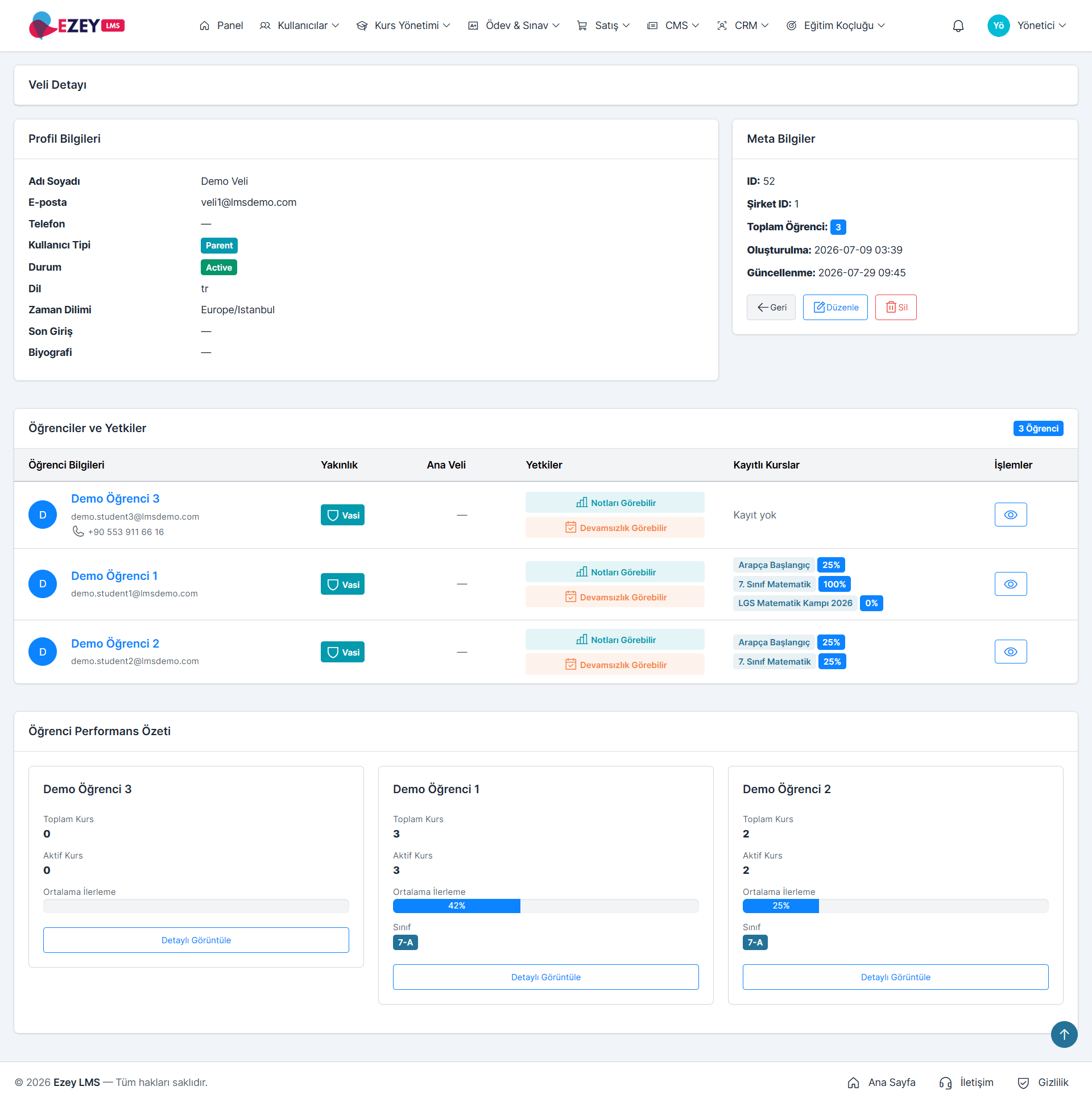
Profil Bilgileri
Adı Soyadı, E-posta, Telefon, Kullanıcı Tipi (Parent rozeti), Durum, Dil, Zaman Dilimi, Son Giriş ve Biyografi alanlarını gösterir.
Meta Bilgiler
- ID ve Şirket ID — Sistem tanımlayıcıları.
- Toplam Öğrenci — Veliye bağlı öğrenci sayısı.
- Oluşturulma / Güncellenme — Kayıt tarihleri.
- Geri / Düzenle / Sil — Hızlı işlem butonları.
Öğrenciler ve Yetkiler
Veliye bağlı tüm öğrenciler ve her biri için tanımlı yetkiler bir tabloda listelenir:- Öğrenci Bilgileri — Ad, e-posta ve telefon.
- Yakınlık — Anne / Baba / Vasi vb.
- Ana Veli — Bu öğrencinin birincil velisi mi.
- Yetkiler —
Notları Görebilir,Devamsızlık Görebilirrozetleri. - Kayıtlı Kurslar — Öğrencinin kayıtlı olduğu kurslar ve tamamlanma yüzdeleri.
- İşlemler — Öğrenci detayına gitmek için göz ikonu.
Öğrenci Performans Özeti
Detay ekranının altında, veliye bağlı her öğrenci için performans kartı görüntülenir:- Toplam Kurs — Öğrencinin kayıtlı olduğu tüm kurs sayısı.
- Aktif Kurs — Devam eden kurs sayısı.
- Ortalama İlerleme — Kurslardaki tamamlanma yüzdesi.
- Sınıf — Öğrencinin sınıfı (ör.
7-A). - Detaylı Görüntüle — Öğrenci detay sayfasına yönlendirir.
Sık Yapılan İşlemler
Veliyi öğrenciye bağlama
Veli düzenleme ekranında + Öğrenci Ekle ile yeni satır açın, öğrenciyi seçin ve yakınlık ile yetkileri belirleyip Güncelle butonuna basın.
Ana Veli değiştirme
Yeni Ana Veli olacak veliyi düzenleyip ilgili öğrenci satırında Ana Veli kutucuğunu işaretleyin. Diğer velilerdeki işaret otomatik kalkar.
Parolayı sıfırlama
Veli düzenleme ekranında Parola alanına yeni parolayı yazıp Güncelle butonuna basın. Boş bırakırsanız mevcut parola korunur.
Yetkileri kısıtlama
Öğrenci ilişkisi satırında Notları Görebilir veya Devamsızlık Görebilir kutucuklarını kaldırarak veliye özel yetki verebilirsiniz.